Word页码怎么从第三页开始?Word页码怎样从1开始编号
更新时间:2026-10-28 18:45
Word要从第三页才显示页码,需要把前两页和正文分成两个节。把光标放到第二页最后,插入【下一页】分节符,在第三页的页眉或页脚关闭【链接到前一节】,再在正文节插入页码。
Word页码怎么从第三页开始:建立正文新节
封面和目录留在第1节,正文从第2节开始。可先打开【开始】中的显示编辑标记,确认插入点确实位于第二页末尾。普通分页符只能换页,不能让后面的页码单独设置。
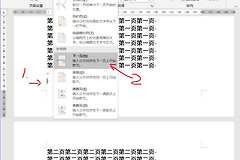
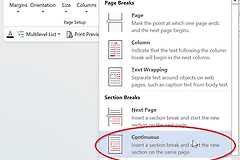
1、插入【下一页】分节符
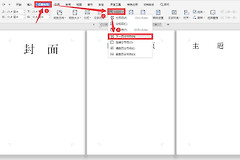
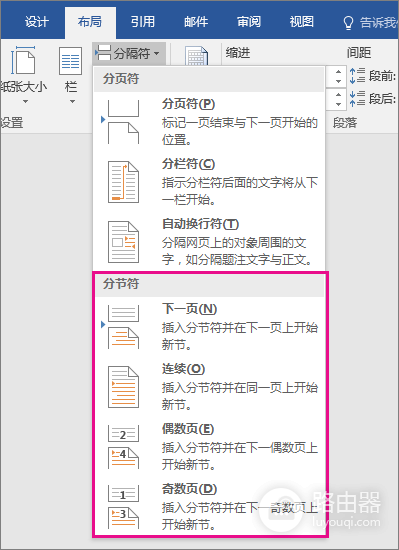
在第二页末尾选择【布局】→【分隔符】,从“分节符”中选择【下一页】。第三页会成为新节的第一页,接下来才能把正文的页眉、页脚和页码与前两页分开。
2、关闭【链接到前一节】
双击第三页的页脚或页眉,找到【链接到前一节】并关闭它。页码放在页脚,就在页脚断开链接。页码放在页眉,就在页眉断开链接。文档启用了不同首页或奇偶页后,也要检查对应的页眉页脚类型是否仍在链接。
3、在正文节插入页码
仍停留在第三页的页眉或页脚,选择【插入】→【页码】并选位置和样式。前两页没有页码、第三页开始连续出现数字,说明分节和链接状态已经正确。
Word页码怎样从1开始编号
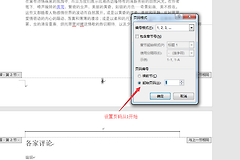
第三页常被当作正文第一页,因此可在第三页选择【页码】→【设置页码格式】,在“页码编号”中选【起始页码】并填入1。保存后第三页显示1,第四页显示2。
| 需要的显示效果 | 正文节页码设置 | 检查方式 |
|---|---|---|
| 第三页显示1 | 起始页码填1 | 第四页显示2 |
| 第三页显示3 | 起始页码填3 | 第四页显示4 |
前两页仍有页码时怎样回查
前两页也出现页码,回到第三页实际放置页码的区域,确认【链接到前一节】已经关闭。按钮灰显,说明当前位置没有可断开的上一节链接。检查第二页末尾是否已经插入分节符,而不是普通分页符。打开编辑标记后,应能看到“分节符(下一页)”。
第三页页码显示为3而不是1,可进入【设置页码格式】修改起始页码。多出空白页时,检查第二页末尾是否同时保留了多余分页符或空段落,再查看第三页是否仍是第2节的第一页。