设备管理器里什么都没有是怎么回事?设备管理器扫描后仍空白怎么办
更新时间:2026-09-22 22:42
设备管理器里什么都没有,判断是列表显示没有刷新,还是某一类硬件真的缺失。打开设备管理器后,点【查看】→【显示隐藏的设备】,并选中电脑名称或一个设备分类,点【操作】→【扫描检测硬件改动】。列表重新出现就说明枚举已刷新,不必立刻删除或重装全部驱动。
设备管理器里什么都没有怎么恢复
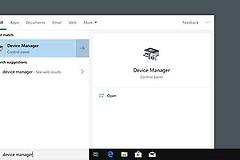
按Win+X选择【设备管理器】,也可以按Win+R输入devmgmt.msc后回车。窗口打开后展开顶部的电脑名称,并从【查看】菜单显示隐藏设备。接着在【操作】菜单执行扫描检测硬件改动。微软的设备管理器错误代码说明也将这一步用于重新检测硬件和驱动。
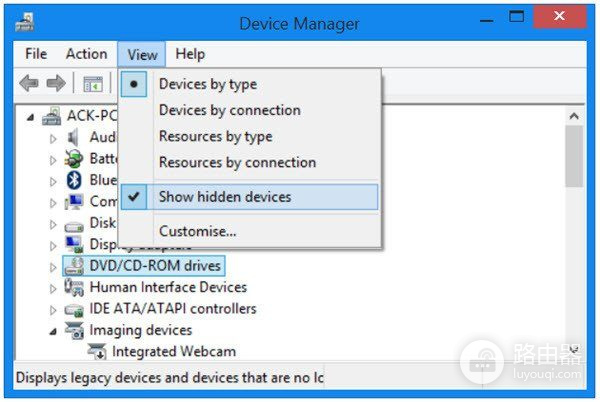
扫描后等待几秒,并展开【显示适配器】、【网络适配器】或【通用串行总线控制器】等分类。至少有两类设备能展开,且能看到内置或已连接的硬件,才算列表恢复。菜单中只有【帮助】,在左侧选中电脑名称或任意分类,并打开【操作】菜单。
只有一类设备消失,按设备状态处理
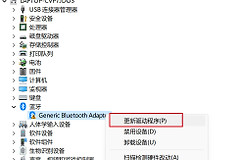
蓝牙、摄像头、网卡或显示适配器只有一类缺失,不是整个设备管理器空白。用【查看】→【显示隐藏的设备】确认该类别是否被折叠或隐藏。出现黄色感叹号、未知设备或错误代码,右击该条目进入【属性】查看状态,并按设备本身的提示更新、卸载或重新安装驱动。
- 外接USB设备缺失,重新插拔并换一个USB接口,并扫描硬件改动。
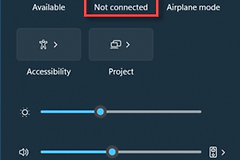
- 网卡或蓝牙缺失,确认飞行模式和物理开关没有关闭。
- 驱动重装后,回到设备管理器扫描硬件改动并查看状态是否恢复正常。
扫描后仍是空白窗口怎么办
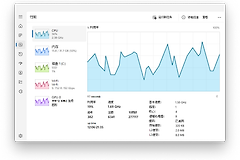
关闭设备管理器,按Ctrl+Shift+Esc打开任务管理器,选中【Windows资源管理器】后选择重新启动。桌面会短暂刷新,刷新结束后重新打开设备管理器。重启资源管理器无效,重启电脑并做一次扫描,避免把临时的系统界面异常误判成硬件损坏。
- 恢复后确认设备分类是否重新出现。
- 并展开一个内置设备类别和一个外接设备类别。
- 仍然完全空白,记录是否伴随设置、开始菜单或资源管理器异常,并进行系统文件修复或寻求设备厂商支持。
刷新后仍偶发空白,确认Windows的其他系统窗口是否也显示异常。只有设备管理器异常,才把排查重点放回设备枚举和驱动状态。
不要在列表完全空白时批量卸载驱动。恢复设备管理器的显示和枚举,并针对带错误标记的单个设备处理,能减少不必要的驱动恢复工作。