设备管理器和什么有关?设备管理器异常怎样排查
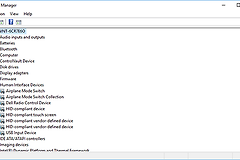
设备管理器和电脑硬件、设备状态以及驱动程序有关。Windows会在这里列出显卡、网卡、蓝牙、声音设备、磁盘和USB控制器等项目,并显示系统是否已识别它们。设备不能用、名称旁有黄色感叹号或刚装系统后缺少功能,都可以从这里找到对应项目。
设备管理器和硬件、驱动有什么关系
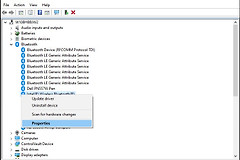
设备管理器不是硬件本身,而是Windows查看和管理硬件识别结果的入口。选中一个设备并打开【属性】,能看到设备状态、制造商、设备属性,以及和该设备有关的驱动程序信息。网络断开可查看【网络适配器】,没有声音可查看声音设备,蓝牙无法连接则查看蓝牙分类。
它能帮助判断系统有没有发现硬件,却不能替代对实体设备的检查。外接U盘、鼠标或网卡完全不出现,可换接口、换线或接到另一台电脑测试。内置设备一直消失,还要结合飞行模式、物理开关和系统权限判断。
黄色感叹号说明什么
设备名称旁的黄色感叹号表示Windows发现该设备存在问题,并会给出相应的错误信息。右键该设备,选择【属性】,记录设备名称、【常规】页中的状态文字和错误代码。这样才能区分是驱动没有正确加载,还是更新后出现了兼容问题。
- 设备只是被禁用,可按属性页或右键菜单提供的启用操作恢复。
- 状态明确指向驱动,针对这个设备更新、回退或重新安装驱动。
- 处理完成后,重新打开实际功能测试,例如连一次蓝牙耳机、播放声音或访问网络。
不要看到感叹号就连续卸载多个设备,以免把正常设备也改动了。
在设备管理器中更新有问题的驱动
1、打开设备管理器并定位异常设备
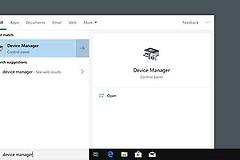
右键任务栏上的【开始】图标,选择【设备管理器】。展开与故障有关的类别,找到带黄色感叹号的项目。确认名称和故障现象能对应上,随后继续操作,避免误改正常设备。
2、从右键菜单进入更新驱动程序
右键异常设备,点击【更新驱动程序】。这一步会进入Windows的驱动搜索选项,不会立刻删除现有设备记录。
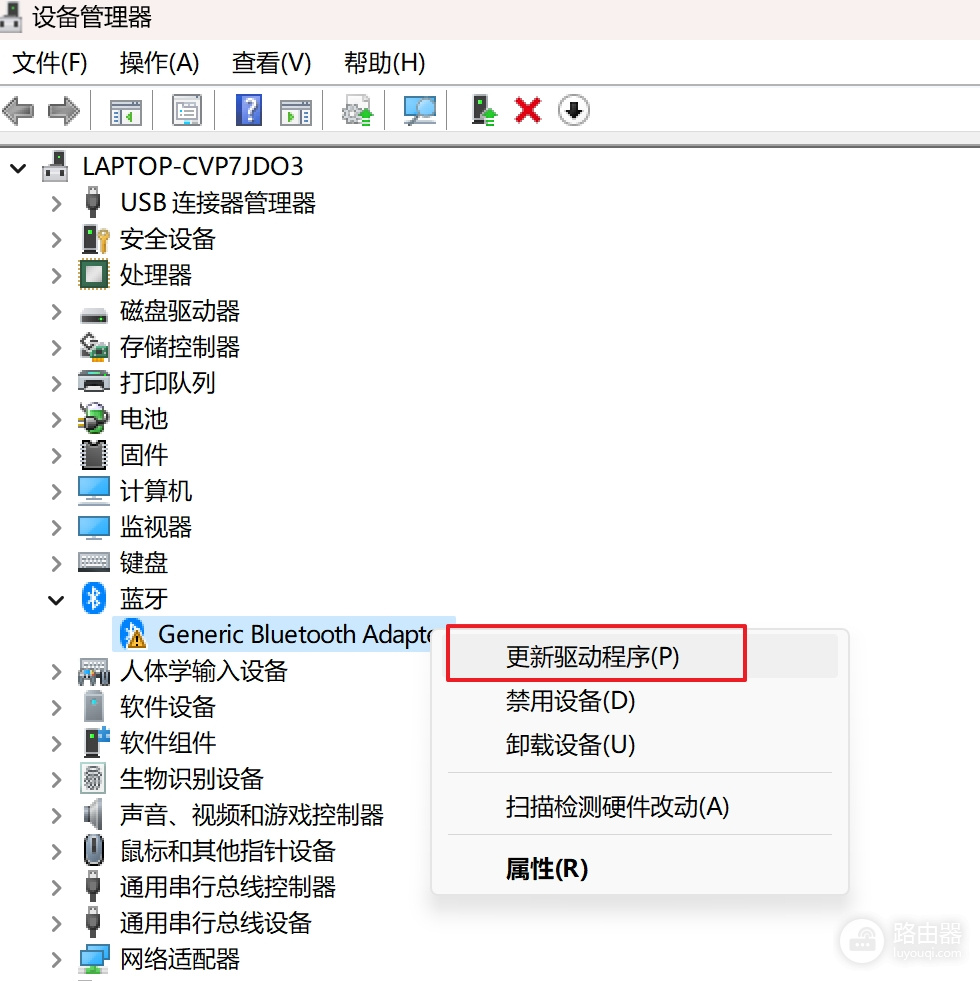
3、选择自动搜索并检查结果
选择【自动搜索驱动程序】后,Windows会在电脑中查找适用驱动并尝试安装。系统没有找到合适驱动,可按界面提示前往Windows更新继续检查。安装完成后重启电脑,随后回到设备管理器确认感叹号是否消失,并测试原先不能使用的功能。
更新、回退和卸载该怎么选
| 操作 | 适用情况 | 完成后验证 |
|---|---|---|
| 更新驱动 | 设备状态提示驱动问题,或系统安装后缺少正常功能 | 重启后检查设备状态并测试功能 |
| 回退驱动 | 更新驱动后才出现断网、无声、黑屏或频繁断开 | 恢复到此前版本后观察故障是否消失 |
| 卸载设备 | 设备记录异常,且已确认系统或厂商渠道可重新安装匹配驱动 | 重启后确认系统重新识别设备 |
显卡、网卡和芯片组这类关键设备,尽量使用电脑或硬件厂商提供的、与型号匹配的驱动。来源不明的驱动工具可能安装不匹配的文件,让原本单一的设备故障变成多个功能异常。
设备列表正常也要做一次实际验证
没有黄色感叹号不代表问题一定解决。
- 网络设备需要实际连接网络。
- 音频设备需要播放声音。
- U盘需要完成一次读写。
功能仍不正常,保留设备型号、错误代码和问题开始出现的时间,再结合系统更新记录或厂商支持信息继续定位,会比反复改动设备列表更有效。