Windows 10显示无法连接Internet但能上网怎么办
Windows 10明明能打开网页、聊天软件也能联网,任务栏却提示“无法连接Internet”,不必急着重装驱动。这个图标依赖系统的网络连接状态检测。检测请求没有得到预期响应时会显示异常,但并不必然说明电脑真的断网。确认网页和常用应用是否都能访问,并按代理、网络组件的顺序处理,能避免把正常网络越修越乱。
Windows10无法连接到Internet但是可以上网怎么办
同时测试网页和应用
打开两个不同的网站,并试一下需要联网的应用,例如同步、登录或下载。网页和应用都正常、任务栏图标或设置页却显示无Internet,说明Windows的状态检测没有通过。这时不要只盯着图标反复断开wifi。网页打不开、只有部分网站不能访问,或其他设备也不能上网,应按真实的路由器、DNS或运营商故障继续排查。
用其他网络交叉验证
Windows的NCSI会通过网络探测判断连接状态。探测失败可能来自代理、DNS解析、公司网络策略或网络设备拦截,因此“无法连接Internet”的提示和实际能否上网并不总是一致。可以换到手机热点复测:提示只在某一个wifi或网线网络出现,优先检查该网络的配置。所有网络都出现,查看电脑上的代理、VPN和网络组件。
处理VPN、代理和遗留的网络接管设置
清理个人电脑的手动代理
装过VPN、代理工具、抓包软件或公司网络客户端后,即使软件已经退出,也可能留下手动代理。进入【设置】→【网络和Internet】→【代理】,查看【使用设置脚本】和【使用代理服务器】。不是自己或管理员明确要求保留的配置,可关闭后断开并重新连接当前网络。
公司电脑保留受控配置
正在使用公司VPN的电脑不要直接删除单位下发的地址、证书或脚本。可断开VPN后观察图标是否恢复,并记录网络名称、出现提示的时间及仍能正常访问的网站,交给管理员核对策略。关闭手动代理后网页与图标一起恢复,说明此前残留的代理设置造成了影响。
网络组件异常时使用网络重置
代理检查无效、切换网络后提示仍持续,需要修复系统网络组件时,可在Win10的【设置】→【网络和Internet】→【状态】页面找到【网络重置】。这是较靠后的处理手段:它会删除已安装的网络适配器及其设置,重启后再重新安装,所以已保存的wifi、VPN或虚拟网卡配置可能需要重新输入或设置。
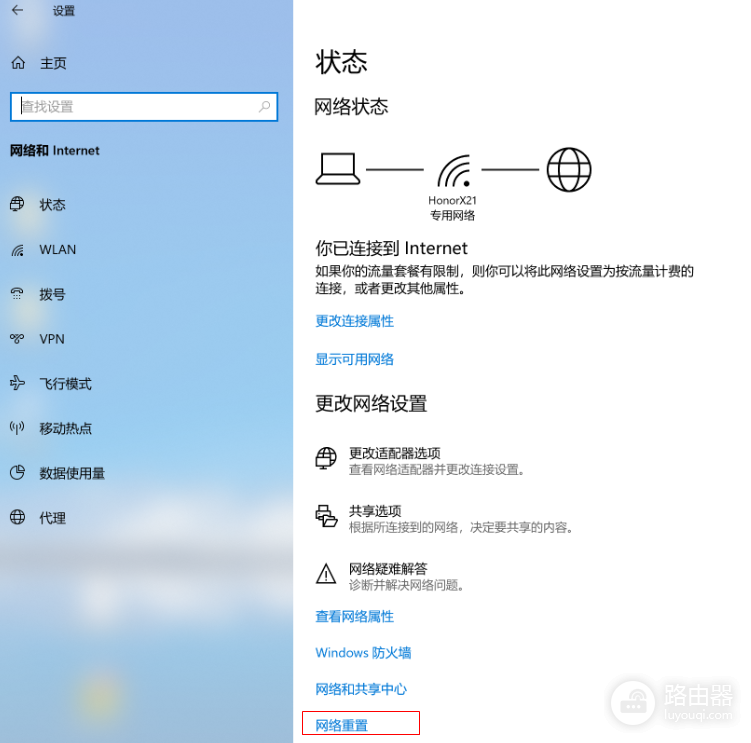
图中红框位置就是Win10状态页的【网络重置】入口。执行前记下公司的VPN参数、宽带拨号信息和常用无线密码。点击后按系统提示重启,重启完成后连接网络,不要在重置过程中同时安装来路不明的驱动或清理工具。
如果不想直接网络重置,也可用管理员身份打开命令提示符,执行 netsh winsock reset 后重启并观察网络状态。这个命令用于重置Winsock目录,适合网络组件被软件改动后继续排查。它不能替代对路由器、DNS或公司代理策略的检查。
用真实联网结果判断是否修复
把网页、应用和状态提示一起复测
重启或重新连接后,同时检查三件事:能否访问不同域名的网站、常用应用能否登录或同步、任务栏和网络设置页是否恢复正常。三项都正常,说明处理完成。网页和应用始终正常而只有图标偶尔异常,保留现状即可。后续更新系统或让管理员检查NCSI探测是否被网络策略拦截。
网页仍打不开时转向真实断网排查
网页仍打不开,不要把它当成单纯图标误报。查看同一网络下手机等其他设备是否正常,核对路由器、IP获取和DNS。本机单独异常时,记录Windows版本、连接方式、IP与DNS配置,以及刚安装过的VPN或安全软件,能让后续定位更快。