设备管理器点击没反应怎么办?
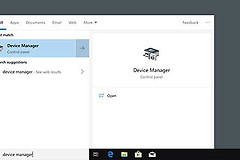
设备管理器点击没反应,可以换入口判断是开始菜单失灵,还是管理控制台本身无法启动。在开始菜单搜索【设备管理器】,或右键【此电脑】选择【管理】后进入。能打开就把重点放到具体设备和驱动上。所有入口都没有反应或弹出权限阻止提示,需要检查账户、组织策略和系统文件。
确认设备管理器有没有真正启动
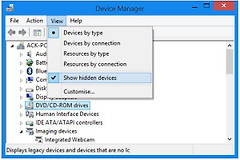
从开始菜单搜索【设备管理器】。微软还给出了【此电脑】右键→【管理】→【设备管理器】这条入口。换入口不是为了多试几次,而是为了判断问题发生在开始菜单、资源管理器,还是设备管理器自身。
任务栏有窗口预览而屏幕上找不到窗口,按Alt+Tab切换到它。用过外接显示器、投影或远程桌面的电脑,还要留意窗口是否停在不可见屏幕。预览出现后立即消失,说明应转向权限和系统排查。
设备管理器打开后如何处理驱动问题
某个设备有黄色感叹号、列表展开很慢或硬件刚刚失效时,不要卸载一整类驱动。展开对应类别,右键目标设备进入【属性】,查看【常规】、【驱动程序】、【详细信息】和【事件】中的状态,据此决定是否处理。
1、刚更新后才出问题
可在【驱动程序】选项卡考虑【回退驱动程序】。这一步适合问题出现在Windows更新或某次驱动安装之后的情况,操作完成后按提示重启并重新测试硬件。
2、驱动已损坏或设备识别异常
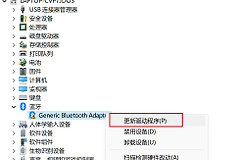
保存工作并关闭应用,只卸载已经确认的目标设备,然后重启电脑。Windows重启后会尝试重新安装该设备的驱动程序。没有恢复时,使用【更新驱动程序】搜索更新,或从设备制造商官方网站获取与系统版本匹配的安装包。不要为测试而删除显示、存储、键盘等关键设备的驱动。
完全打不开或被阻止时的处理方向
点击后没有任何窗口,可以重启电脑后重试上面的两个入口。开始菜单、任务栏和右键菜单也同时卡顿,可在任务管理器中重新启动【Windows资源管理器】。仅设备管理器打不开而其他管理工具正常,更应关注设备管理器进程和最近安装的软件。
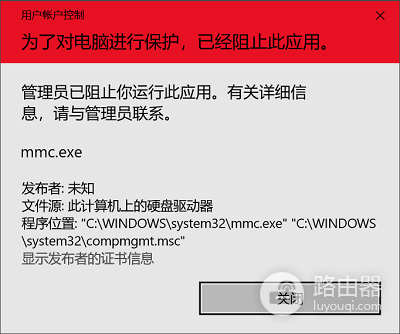
屏幕提示管理员阻止运行mmc.exe,或【管理工具】中不止一个项目都无法打开,现象更接近权限、组织策略或系统组件问题,不是单一设备的驱动故障。下图展示的是“管理员阻止”提示,应记录完整提示内容,不要把它和普通的无窗口反应混为一谈。
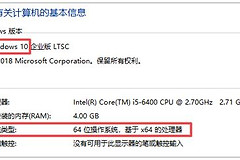
个人电脑连接过工作或学校账户、使用过单位镜像或企业密钥,可在【设置】→【账户】中检查相关连接,并向设备管理方确认策略。自己的非受管电脑出现多个管理工具失效,可用管理员身份运行系统文件检查和映像修复。命令完成后重启,再验证设备管理器是否能启动。
仍无效时,记录故障开始时间、最近安装的驱动或优化软件、具体弹窗和受影响的管理工具。带着这些信息使用系统还原,或联系电脑、硬件厂商支持,能避免没有目标地反复重装全部驱动。