任务栏隐藏怎么设置?任务栏不显示怎么办
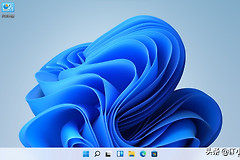
任务栏想隐藏或想恢复显示,都在【任务栏设置】里处理。右击任务栏空白处,打开【任务栏设置】后展开【任务栏行为】。勾选【自动隐藏任务栏】会让它在不用时收起,取消勾选则会让它固定显示。隐藏状态下,把鼠标移到屏幕底边或触碰底边,任务栏应重新出现。
任务栏隐藏怎么设置
在Windows 11桌面右击任务栏空白位置,选择【任务栏设置】。页面打开后找到【任务栏行为】并展开,勾选或取消勾选【自动隐藏任务栏】。勾选后回到桌面,把鼠标移到屏幕底部确认任务栏能唤出。取消勾选后,开始菜单、搜索和固定应用图标应保持可见。
也可以按Win+I打开设置,并进入【个性化】→【任务栏】。这个入口适合任务栏已经完全收起、不方便在底边右击的情况。设置改完会立即生效。先切换一次开关,再观察底边的显示变化,比只看复选框状态更容易确认设置真正生效。
Windows 10的开关位置
Windows 10同样可右击任务栏,选择【任务栏设置】。在设置页中找到【在桌面模式下自动隐藏任务栏】。二合一设备还会看到平板模式下的自动隐藏选项。日常桌面使用的设备只需查看桌面模式开关。关闭自动隐藏后回到桌面,任务栏应固定在屏幕边缘。
- 桌面模式只需查看桌面模式自动隐藏开关。
- 二合一设备还应留意平板模式对应开关。
- 切换后回到桌面确认任务栏位置。
双显示器时检查任务栏显示位置
接了外接显示器后,任务栏可能显示在另一块屏幕。进入【任务栏设置】→【任务栏行为】,查看【在所有显示器上显示我的任务栏】相关选项。想让每块屏幕都有任务栏就开启它。只想在主屏保留任务栏就关闭它,并到【设置】→【系统】→【显示】确认主显示器是否选对。拔掉外接屏后任务栏恢复到笔记本屏幕,说明问题在多屏显示位置,而不是自动隐藏开关。
- 在所有屏幕显示任务栏,可开启相应多显示器选项。
- 仅在主屏保留任务栏的场景,主显示器保持选中。
设置后仍看不到任务栏,按现象处理
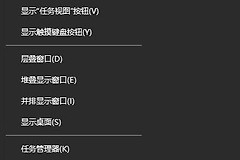
浏览器视频、游戏或远程桌面全屏会遮住任务栏。按Esc或程序自己的快捷键退出全屏,并回到桌面检查。桌面完全没有任务栏则按Ctrl+Shift+Esc打开任务管理器,找到【Windows资源管理器】后选择重新启动。桌面会短暂刷新,刷新完成后重新检查自动隐藏开关。
恢复显示后,依次点击开始菜单、通知区域和一个已固定应用。它们都能正常响应,才说明任务栏不仅显示出来,资源管理器界面也已恢复正常。资源管理器重启后问题仍反复出现,可查看近期安装的任务栏美化、桌面整理或全屏工具是否接管了显示行为。
- 全屏退出后能恢复,优先留意该程序的窗口状态。
- 桌面也不显示的情况,重新启动Windows资源管理器后进行复测。
- 恢复后依次打开开始菜单和固定应用验证响应。