设备管理器如何查看内存条状态?设备管理器不显示单条内存怎么办
设备管理器能查看内存相关设备的状态,却不一定会把每根内存条当成独立项目列出来。设备管理器适合检查Windows是否发现设备异常。单条内存的容量、厂商和插槽标签,要用系统的物理内存查询结果核对。
用设备管理器检查内存条相关状态
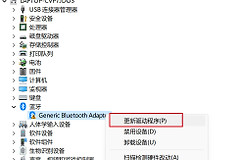
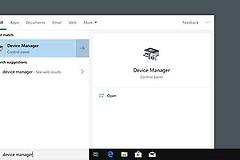
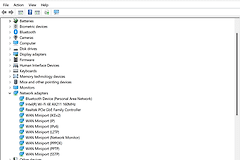
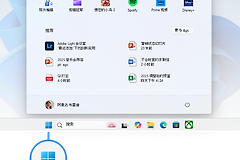
按Win键,输入并打开【设备管理器】。设备管理器会显示设备类型、设备状态、制造商、属性和驱动程序信息。列表中的项目会随电脑硬件与驱动不同而变化,无需执着于某个固定名称。重点是找到与系统设备、芯片组或内存相关的可疑项目,并查看它的状态。
双击该项目,打开【属性】,在【常规】页读取“设备状态”。名称旁的黄色感叹号表示Windows已在设备管理器中标记了问题,属性页会给出相应的错误消息。记下错误代码和设备名称,再按电脑或主板厂商提供的驱动支持信息处理。重启后回到这里确认异常标记是否消失。
设备管理器显示正常,只能说明这里没有报告相应设备的状态异常。它不等同于逐根列出内存条的容量、零售型号和物理插槽,想核对这些信息应继续查看物理内存模块字段。
查看内存使用情况与单条内存信息
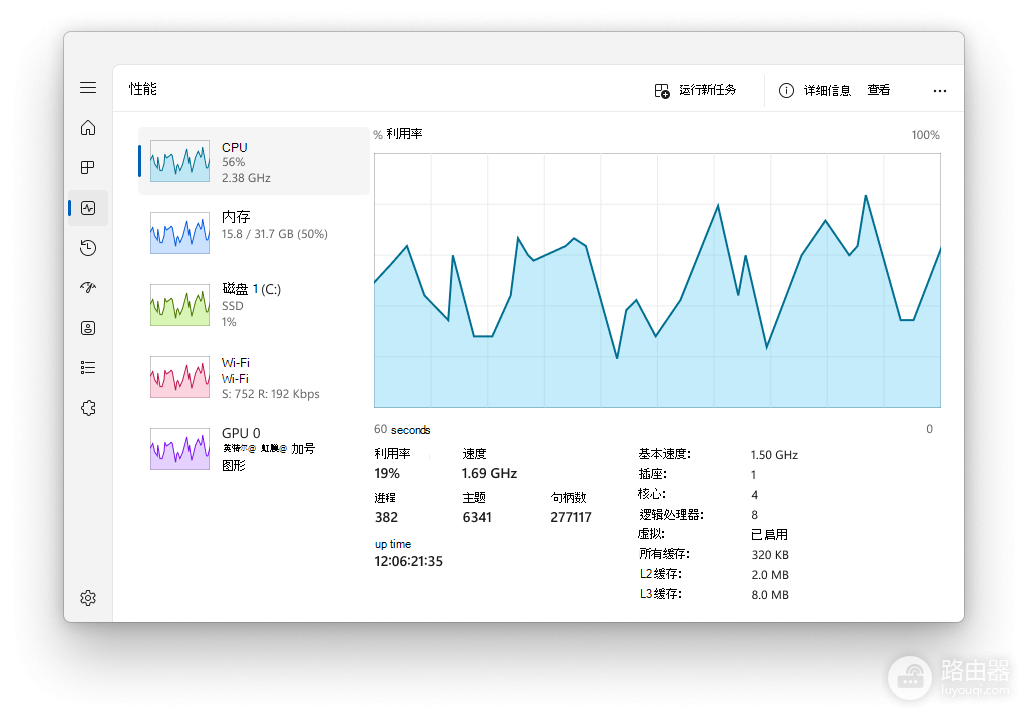
按Ctrl + Shift + Esc打开【任务管理器】,进入【性能】并选择【内存】,即可确认系统正在使用多少内存。该页面用于观察内存使用情况,适合在排查卡顿或核对系统识别情况时快速对照。
要查单条内存模块的信息,可以在PowerShell中运行下面的命令。Win32_PhysicalMemory表示操作系统可用的物理内存设备。Capacity是容量,DeviceLocator是插槽或电路板标签,BankLabel也可辅助辨认位置。
Get-WmiObject Win32_PhysicalMemory | Select-Object BankLabel,DeviceLocator,Capacity,Manufacturer,PartNumber,Speed输出中每一行对应一个被系统识别到的物理内存设备。Capacity的单位是字节,可按1 GB = 1024³ 字节换算。DeviceLocator可能显示类似插槽名称,实际命名由主板提供,应与主板说明或机身标注对照。品牌或型号可从Manufacturer与PartNumber两列核对。
设备管理器与物理内存查询结果不一致的处理办法
- 设备管理器有黄色感叹号:在属性页记录错误消息,再处理对应设备的驱动或厂商支持项,不要仅凭内存容量判断内存条损坏。
- 查询结果少了一行:说明系统只识别到较少的物理内存设备。关机、断电后再检查内存条安装。笔记本和保修中的整机应按厂商说明操作或交由售后处理。
- 容量与购买规格不同:先看每一行的Capacity与DeviceLocator,确认是哪个插槽的记录异常,再结合任务管理器的内存使用情况和主板支持规格继续判断。
设备管理器负责发现设备状态问题,物理内存查询负责核对每根模块的容量和位置。两处结果都正常,才说明Windows已能稳定识别这些内存设备。