设备管理器如何添加过时硬件?设备管理器手动安装驱动怎么继续
设备管理器里的【添加过时硬件】用于手动打开添加硬件向导。掌握设备类别,或有厂商提供的驱动文件,就可以从这里继续。它不是修复所有硬件故障的通用按钮。设备已被识别但带有黄色感叹号,应核对型号和兼容驱动。
适合手动添加的情况
大多数新接入的设备会由Windows自动识别,不必走这个向导。需要按类别指定设备或驱动,以及厂商明确要求通过INF文件安装的任务,才适合手动添加。
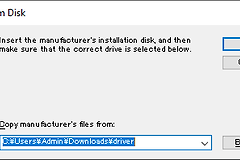
驱动应从设备制造商网站获取,并与当前Windows版本和系统架构匹配。厂商提供安装程序的,按其流程安装。拿到解压后的驱动目录,可在向导后续的【从磁盘安装】环节选择对应的INF文件。
在设备管理器中启动添加硬件向导
1、打开菜单中的添加过时硬件
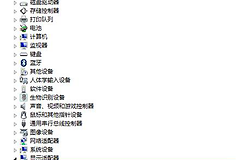
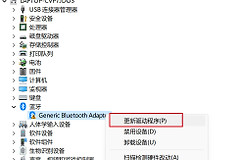
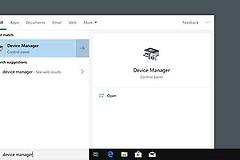
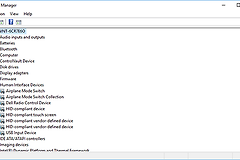
打开【设备管理器】后,在设备树中选中任一设备或分类,点击顶部【操作】→【添加过时硬件】。进入向导后阅读页面提示。设备已有专用安装程序,就不要随意改选相近型号。
2、选择手动从列表安装
在【添加硬件】向导中,选择【安装我手动从列表选择的硬件(高级)】,点击【下一页】。这一步适合已知设备类型或已有驱动来源。自动搜索无结果后,再转到手动选择。
向导还提供【搜索并自动安装硬件(推荐)】。设备能够被系统自动识别的,按该选项继续即可。需要指定型号或已准备INF驱动的设备,再选择手动安装。这样能把自动发现与指定驱动两种处理方式区分开。
3、按实际设备类别继续
选择与设备对应的类别,例如网络适配器、端口或声音设备,再按页面提示选择厂商和型号。厂商提供INF文件的设备,选择【从磁盘安装】并定位到该文件所在目录。类别、型号和驱动文件必须对应同一设备,不能因为名称相似就直接安装。
完成后怎样判断是否安装成功
返回设备管理器,展开刚才选择的类别,确认设备名称是否出现、图标是否没有错误标记。外接设备还应做一次实际测试,例如检查网络适配器能否建立连接,或让相关软件识别串口设备。
| 看到的情况 | 下一步 |
|---|---|
| 设备名称正常显示,且没有错误图标 | 打开相关软件或连接设备做一次实际功能测试 |
| 设备仍未识别或出现黄色感叹号 | 核对设备型号、Windows版本和系统架构,再换用厂商提供的兼容驱动 |
| 手动安装后反而出现异常 | 卸载刚安装的不匹配驱动,重启后按正确的类别和驱动包处理 |
仅凭猜测设备型号,不要继续在向导中选择。查看设备标签、说明书或厂商驱动包的适用型号后再安装,能避免在设备管理器里留下无效条目。