win11任务管理器无法打开怎么办?系统组件闪退修复教程
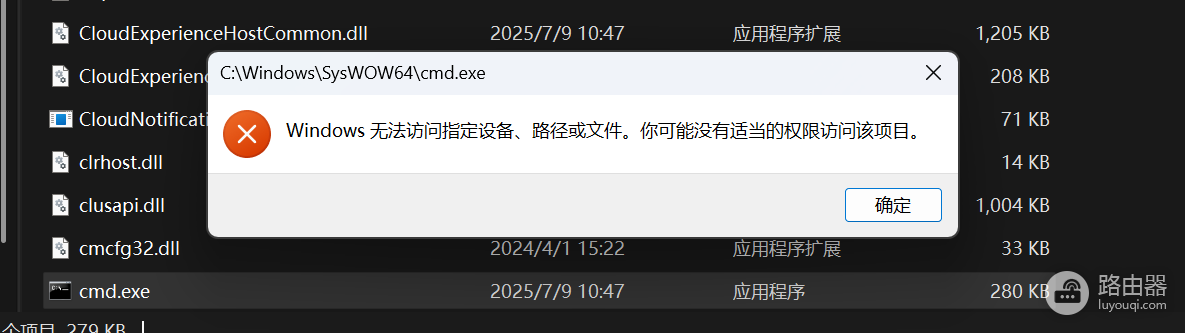
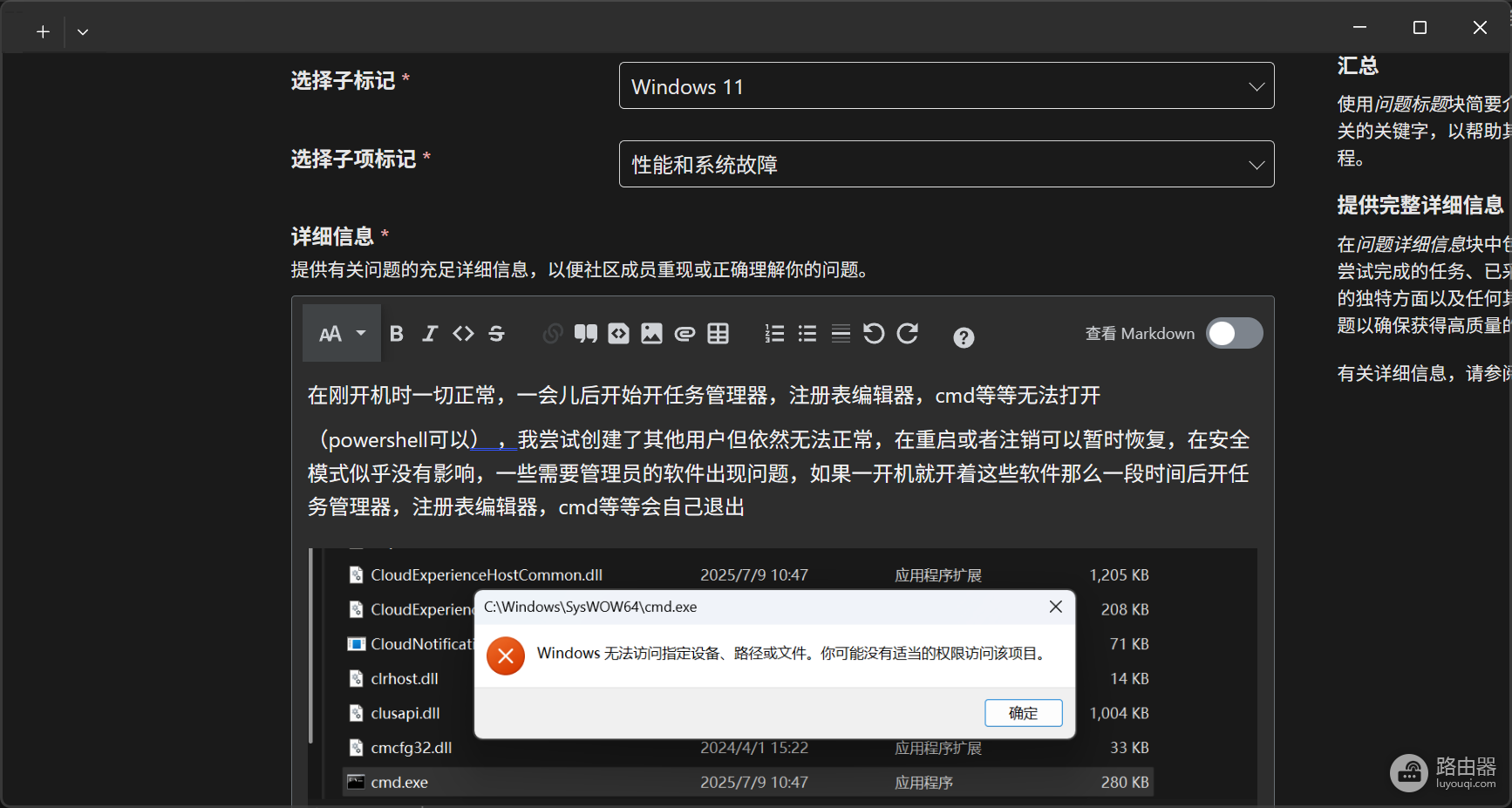
windows系统在使用一段时间后出现任务管理器、注册表编辑器及终端(cmd)无法打开或自动闪退的现象,通常与系统文件损坏、关键服务组件挂起或第三方软件冲突有关。由于安全模式下运行正常,这进一步说明了问题源于非核心驱动或自启动服务的异常干预。通过重构系统映像文件与权限校验可有效找回系统工具的访问权限。

一、 执行系统组件修复指令
由于powershell仍能正常运行,利用它可以调用最高权限的部署映像管理工具,对受损的windows基础架构进行静默修复。
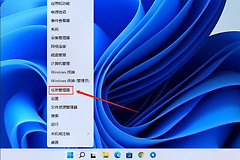
1、右键点击开始图标,选择终端管理员或windows powershell (管理员)。
2、在窗口中依次输入以下三行指令,每输入一行后按回车执行,并等待进度条完成:
dism /online /cleanup-image /scanhealth
dism /online /cleanup-image /checkhealth
dism /online /cleanup-image /restorehealth
3、最后执行文件校验指令:
sfc /scannow执行完成后,如果提示“已发现损坏文件并修复”,建议立即重启电脑观察任务管理器是否还会自动退出。
二、 纯净模式排查服务冲突
如果修复指令未发现异常,说明某个后台驻留程序在运行一段时间后接管了系统权限或导致了内存溢出。
1、按下 win + R 键,输入 msconfig 并回车。
2、在服务选项卡下,勾选隐藏所有Microsoft服务(此步骤非常重要,防止误关系统核心功能)。
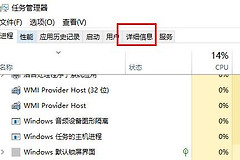
3、点击全部禁用,然后切换到启动选项卡,点击打开任务管理器。
4、在任务管理器的启动项里,将所有状态为“已启用”的第三方软件右键点击禁用。
完成上述操作后重启这个电脑。如果在此状态下任务管理器恢复正常,可以分批次恢复启动项,从而锁定具体是哪个软件导致的闪退。
三、 检查系统更新兼容性
根据你提供的系统信息,如果当前处于预览体验版本或安装了某些特定补丁,可能会引发shell容器的稳定性问题。
1、卸载近期补丁:进入设置 - windows更新 - 更新历史记录,查看出现问题前一天是否安装了新补丁。如果是,点击底部的卸载更新将其移除。
2、重置终端设置:针对cmd变成透明或崩溃的情况,可以在设置中找到应用 - 安装的应用,搜索“终端”,选择高级选项后执行重置操作。