win10声音设备名称出现数字2怎么办?Realtek音频驱动彻底重装教程
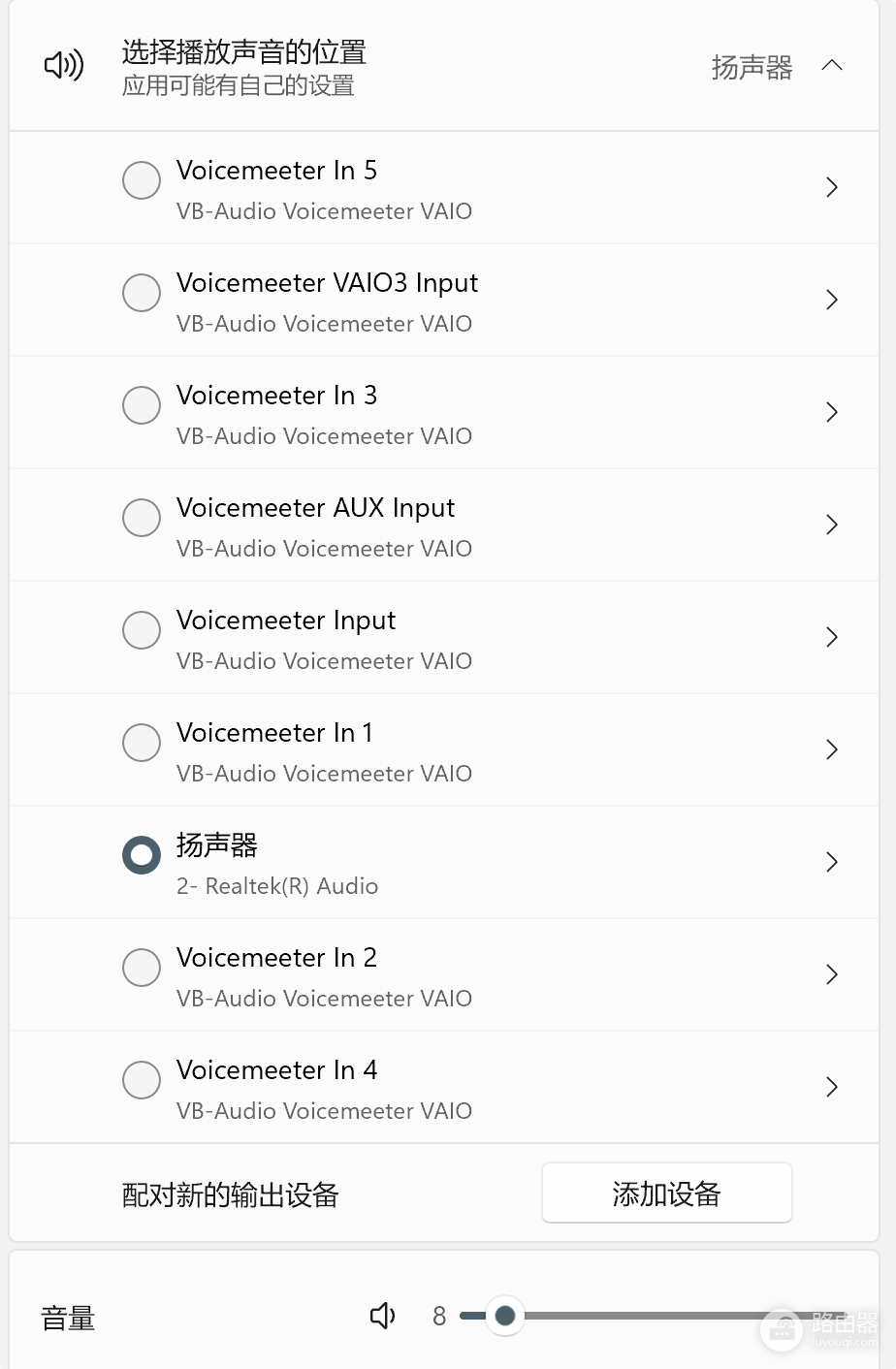
当使用第三方驱动管理软件更新声卡后,扬声器名称前出现“2-”前缀通常是因为旧版驱动残留与新版驱动冲突,导致系统识别到了重复的硬件实例。这种情况不仅会导致音量变小、音质异常,还会因为设备管理器中存在大量隐藏的虚假设备而导致无法正常删除。通过强制清理驱动堆栈并重新挂载硬件,可以有效找回原始的音频链路。
一、 强制删除隐藏的重复设备
常规的卸载无法清除系统注册表中的硬件快照,需要通过管理员权限进入底层清理。
1、右键点击“开始”按钮,选择命令提示符(管理员)或windows终端(管理员)。
2、输入以下指令以激活设备管理器的深度清理模式:
set devmgr_show_nonpresent_devices=1
start devmgmt.msc3、在打开的设备管理器中,点击上方菜单栏的查看->显示隐藏的设备。
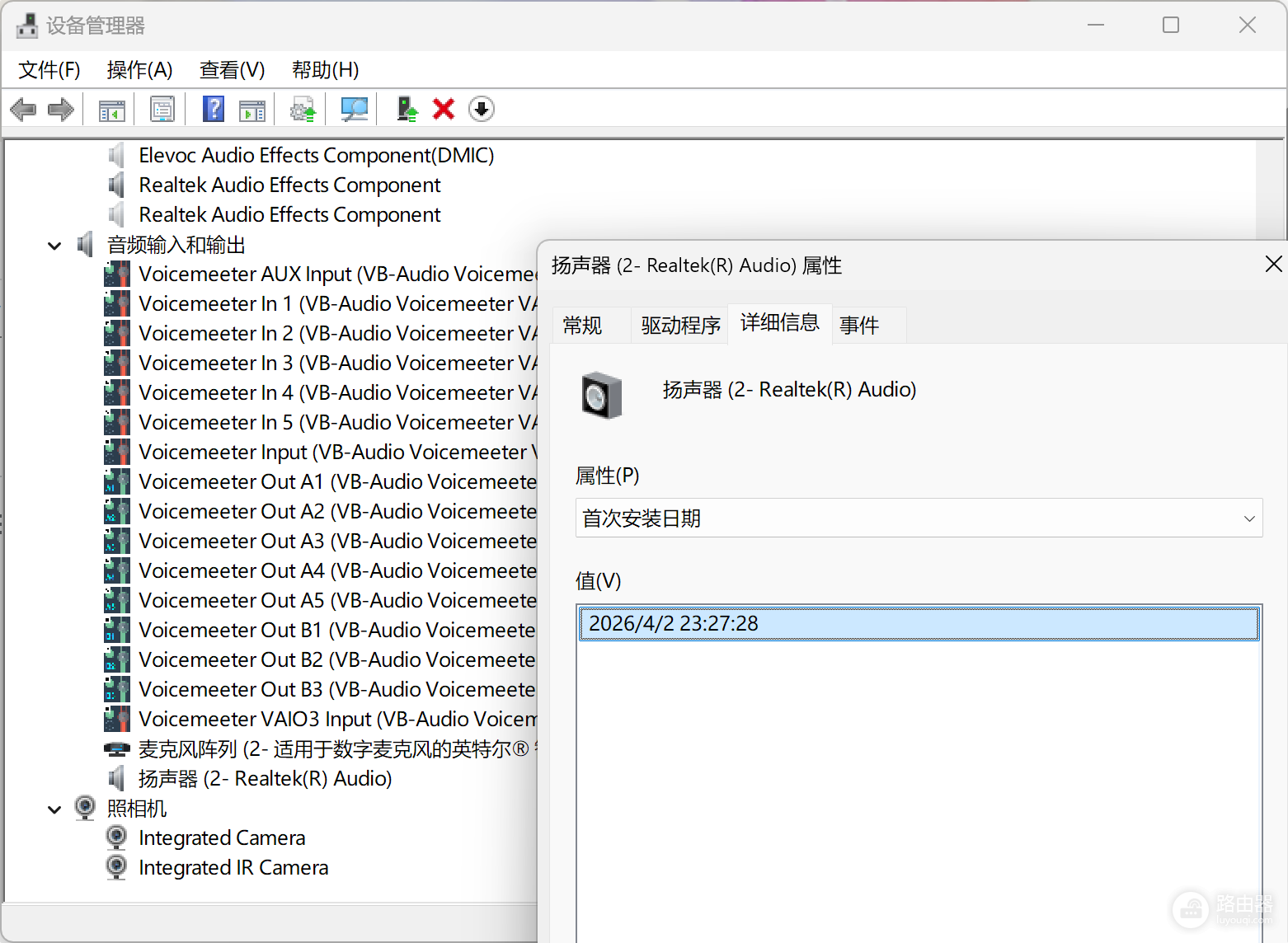
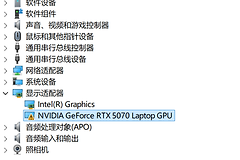
4、展开“音频输入和输出”以及“声音、视频和游戏控制器”,将所有带有数字编号(如2-Realtek)以及呈现半透明灰色的设备全部右键选择卸载设备。
5、关键动作:在卸载弹出框中,如果有“尝试删除此设备的驱动程序”选项,请务必勾选。
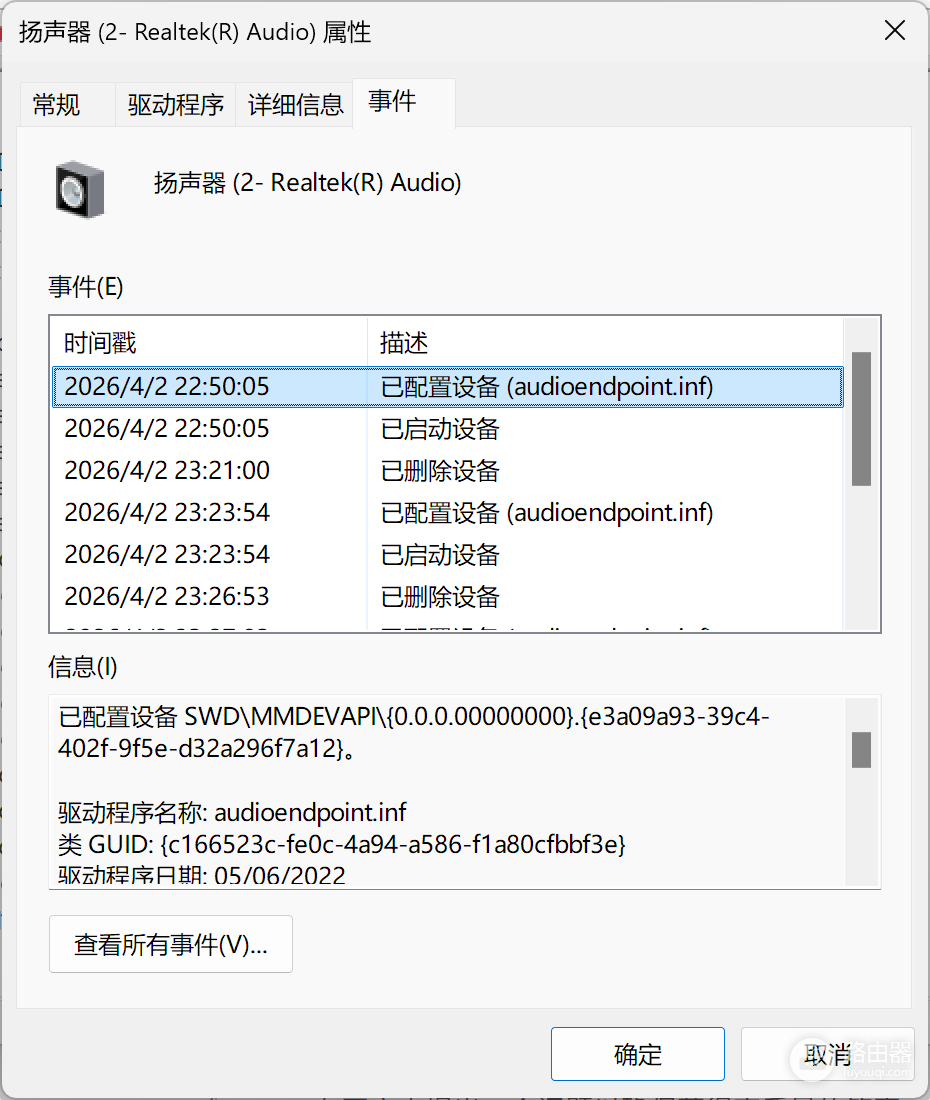
二、 清理驱动残余与PNPUTIL重置
如果扫描硬件改动后设备依然带着数字回归,说明windows驱动存储池(DriverStore)中仍有残留。
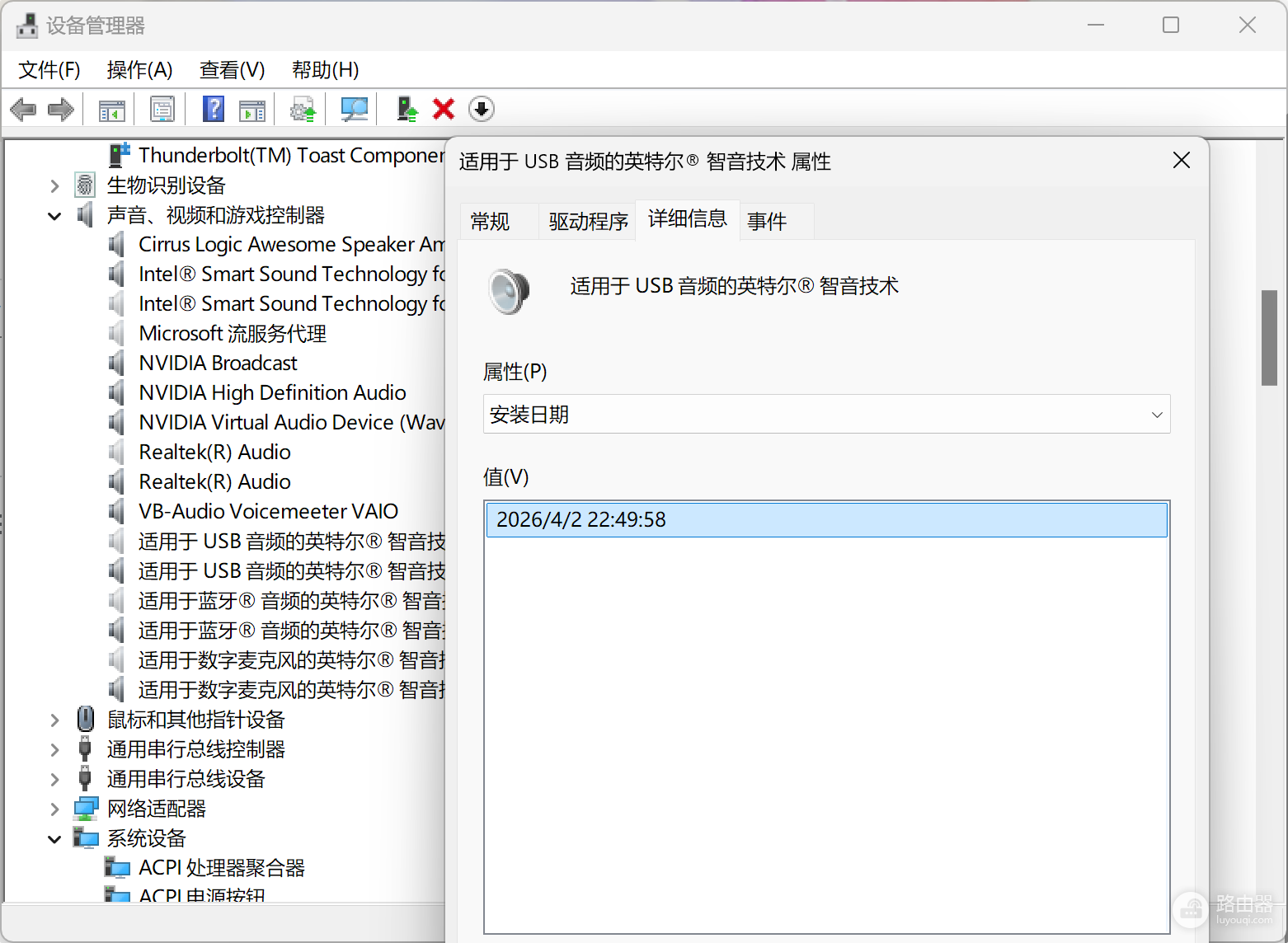
执行驱动池清理:在管理员终端中输入以下命令,查看当前系统安装的所有第三方驱动:
pnputil /enum-drivers定位并删除:找到发布者为Realtek的音频驱动(通常显示为oemXX.inf),执行删除:
pnputil /delete-driver oemXX.inf /uninstall /force(注:将XX替换为你电脑上显示的具体数字)
三、 重新安装官方纯净驱动
完成上述清理后,不要使用任何第三方管家软件,避免再次出现驱动路径冲突。
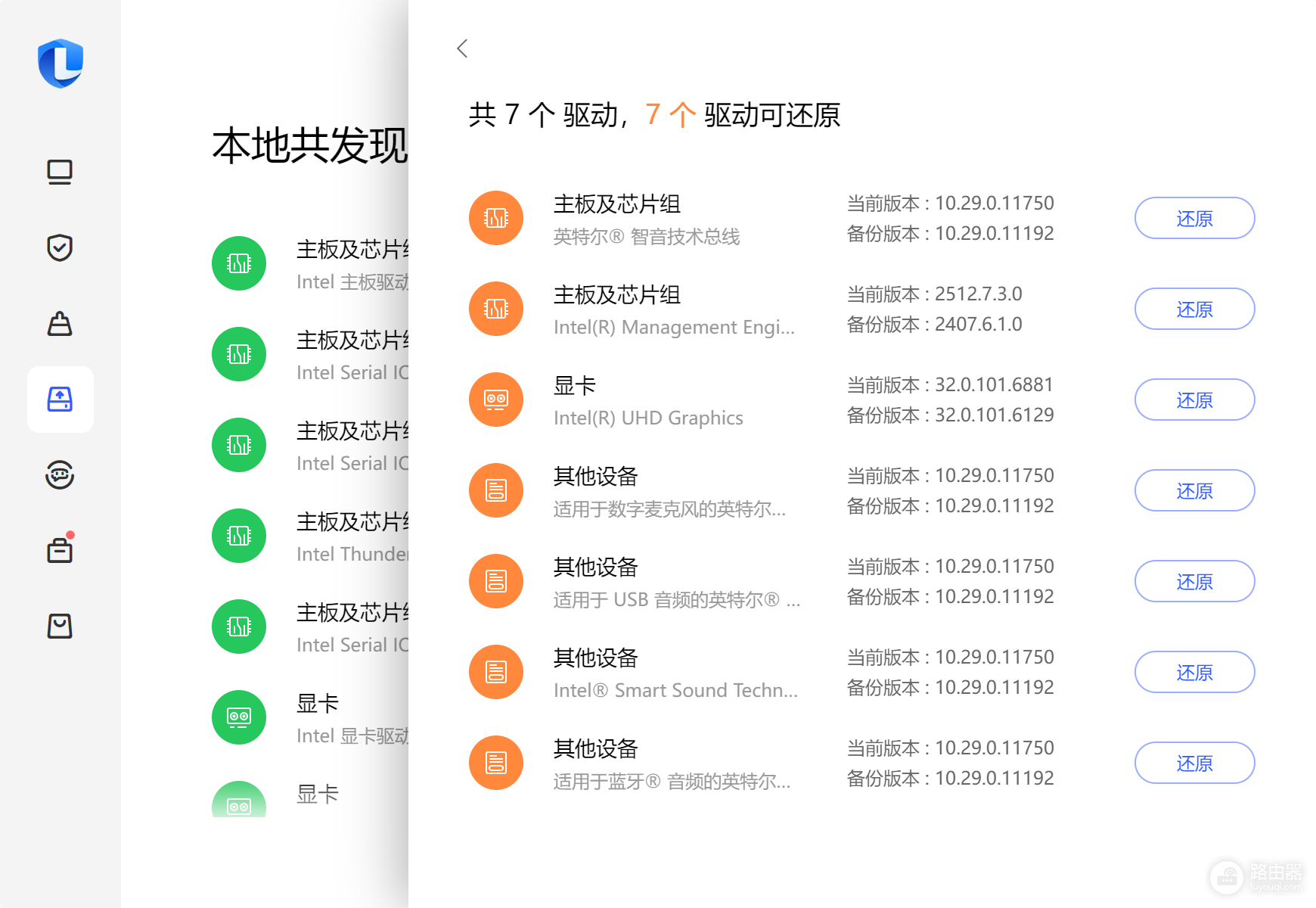
1、断开网络连接,防止windows update自动安装通用驱动。
2、访问联想官网或硬件品牌支持页面,输入你的序列号下载对应型号的Realtek Audio Driver离线安装包。
3、安装完成后重启电脑。此时系统会重新分配音频端点,扬声器名称将恢复正常,不再带有数字前缀,音量输出也会恢复至硬件预设的标准水平。
此操作会清除所有自定义的音频增强设置(如杜比音效或空间音频),如果之后需要这些功能,请在驱动恢复正常后再通过windows应用商店重新获取相应的控制台。