win11启动菜单显示方块乱码怎么办?EFI分区中文字体修复教程
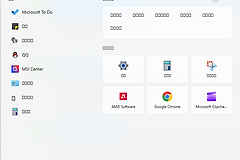
在安装或升级到windows 11 Canary 29000+版本后,部分用户会发现“选择你的操作系统”界面(双系统或多系统选择页)的中文字符变成了方块状乱码,但英文字符显示正常。由于此界面属于预启动环境(Pre-boot Environment),传统的 sfc /scannow 命令无法触达此区域,其核心诱因是EFI系统分区中的中文字体库 chs_boot.ttf 丢失或未被正确挂载,通过手动向EFI引导分区注入字体文件可有效打通显示链路。
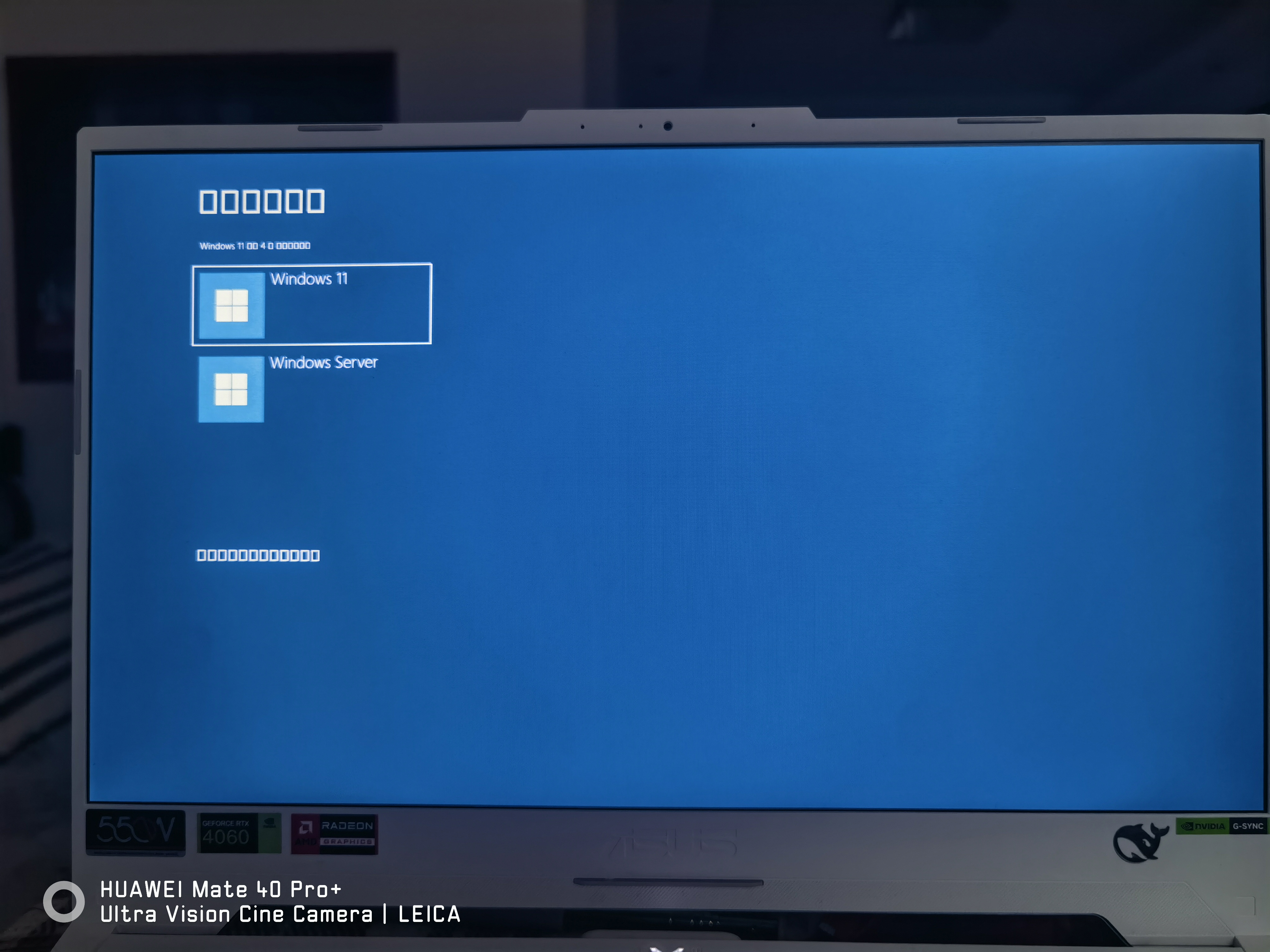
一、 挂载并检查EFI系统分区
EFI分区通常处于隐藏状态,需要通过命令行手动分配盘符才能进行文件操作。
1、按下win + X键,选择“终端(管理员)”或“命令提示符(管理员)”。
2、输入以下指令挂载ESP分区(此处以 S: 盘为例,你可以选择任意未占用的盘符):
mountvol S: /S3、输入指令进入字体目录并查看文件列表:
dir S:\EFI\Microsoft\Boot\Fonts4、排查重点:检查输出列表中是否存在chs_boot.ttf(简体中文)或 cht_boot.ttf(繁体中文)。如果在Canary版本的升级过程中这些文件被损坏或删除,系统就会因找不到对应的字符映射而显示方块乱码。
二、 手动还原引导字体文件
如果发现字体文件缺失,可以从windows主分区的备份目录中将其复制回引导分区,无需等待微软推送系统更新。
执行复制指令:在管理员终端中依次输入以下两条命令并回车:
copy C:\Windows\Boot\Fonts\chs_boot.ttf S:\EFI\Microsoft\Boot\Fonts\
copy C:\Windows\Boot\Fonts\cht_boot.ttf S:\EFI\Microsoft\Boot\Fonts\卸载分区:完成操作后,输入以下指令卸载S盘以保护引导文件安全:
mountvol S: /D三、 强制重置启动菜单语言
如果文件存在但依然显示乱码,可能是由于BCD(启动配置数据)中的区域设置丢失导致的权限设置冲突。
1、继续在管理员终端中输入以下指令,将启动管理器语言强制指定为简体中文:
bcdedit /set {bootmgr} locale zh-CN2、重启电脑观察“选择你的操作系统”界面,此时乱码应已恢复为正常的中文字符。
四、 技术原理与风险预判
预启动环境不调用windows系统的常规字体库,而是依赖EFI分区内精简版的嵌入式字体。Canary渠道作为高频开发版本,在全新安装升级过程中,底层的引导文件替换逻辑可能出现权限偏移或同步遗漏。这种手动注入字体的方法能避开系统更新的局限性。如果执行上述操作后在下次升级时问题复现,说明这个版本镜像的引导封装存在缺陷,建议在Insider Hub中反馈此现象,并保留上述脚本作为临时的稳定性保障。