设备管理器如何安装驱动?设备管理器自动更新和手动安装怎么选
在设备管理器安装驱动,需要定位异常设备,然后从【更新驱动程序】进入安装。没有现成的厂商驱动包,可选择【自动搜索驱动程序】。手头已有从电脑或硬件厂商官网下载并解压的驱动包,便选择【浏览我的电脑以查找驱动程序】并指定文件夹。安装完成后还应检查设备状态和实际功能。
确认需要更新的是哪一个设备
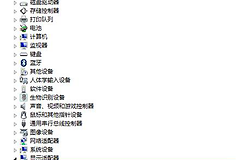
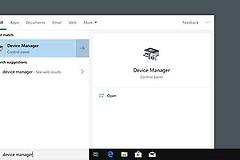
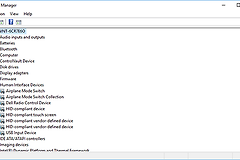
右键【开始】并打开【设备管理器】,展开与硬件对应的分类,例如网络适配器、显示适配器、蓝牙或声音设备。名称异常、显示为未知设备,或图标带黄色感叹号的条目,往往就是需要处理的对象。
选中目标设备后,右键查看【属性】。设备管理器会显示设备类型、状态和驱动信息。核对设备名称与电脑型号,可避免把网卡、显卡或芯片组的驱动装到错误设备上。
在设备管理器中选择驱动安装方式
1、打开更新入口
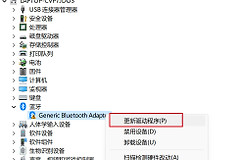
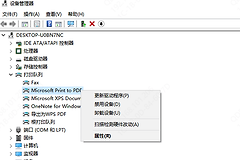
右键目标设备,选择【更新驱动程序】。这个入口只对当前选中的设备生效,设备名称无误即可继续。
2、选择自动搜索
在更新窗口中选择【自动搜索驱动程序】。Windows会搜索可用的更新驱动,找到匹配版本便会继续安装。完成后按窗口提示选择【关闭】。
3、没有找到新驱动时转向厂商页面
自动搜索没有找到新驱动,不等于硬件一定损坏。笔记本、品牌台式机和主板上的专用设备,常需要到电脑或硬件厂商的支持页下载对应型号的驱动包。不要从来源不明的驱动下载站随意取文件。
已有厂商驱动时手动指定文件夹
1、判断下载到的是哪类文件
从厂商支持页下载驱动,要选择与当前Win11或Win10版本、系统架构匹配的文件。EXE安装程序可直接双击运行并按提示完成。含INF文件的压缩包需要先解压,并记住文件夹位置。
2、在更新窗口选择本机驱动
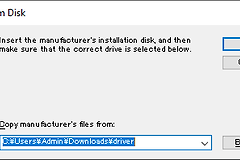
回到目标设备的【更新驱动程序】窗口,选择【浏览我的电脑以查找驱动程序】。这是指定已下载驱动的入口,点击【浏览】后定位到解压后的文件夹。
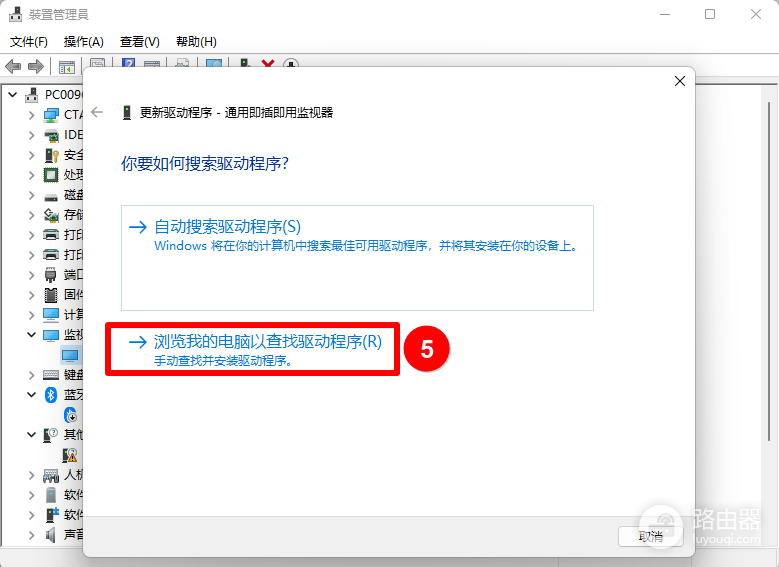
图中红框标出的是手动安装所需的选项。选好文件夹后,核对路径再点【下一步】,系统会在该位置搜索匹配的驱动。出现不兼容或没有找到驱动的提示,应停止安装,重新核对设备型号、Windows版本和下载包是否对应。
3、完成安装并关闭窗口
Windows找到更新版本会继续安装。窗口提示已安装适用于设备的最佳驱动,说明当前包没有提供更高版本。安装结束后选择【关闭】,系统要求重启时按提示重启。
安装后验证,失败时重新安装
检查设备状态和实际功能
回到设备管理器,查看目标条目是否不再显示黄色感叹号或异常状态。网卡可测试联网,声卡可播放声音,蓝牙可搜索并连接设备,显卡可检查分辨率和显示器识别。设备状态与实际功能都正常,才算驱动安装完成。
驱动仍异常时的处理
驱动安装后仍不能使用,可在目标设备上选择【卸载设备】,重启电脑后让Windows尝试重新安装驱动,然后按自动搜索或手动指定文件夹的路径处理。新驱动造成黑屏、断网或无声时,不要反复覆盖安装同一个包,应改用厂商提供的匹配版本,必要时联系设备或电脑厂商支持。