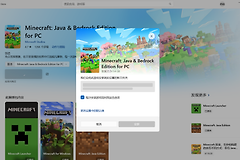
Minecraft Launcher无法正常登录或卡在“正在启动”怎么办?
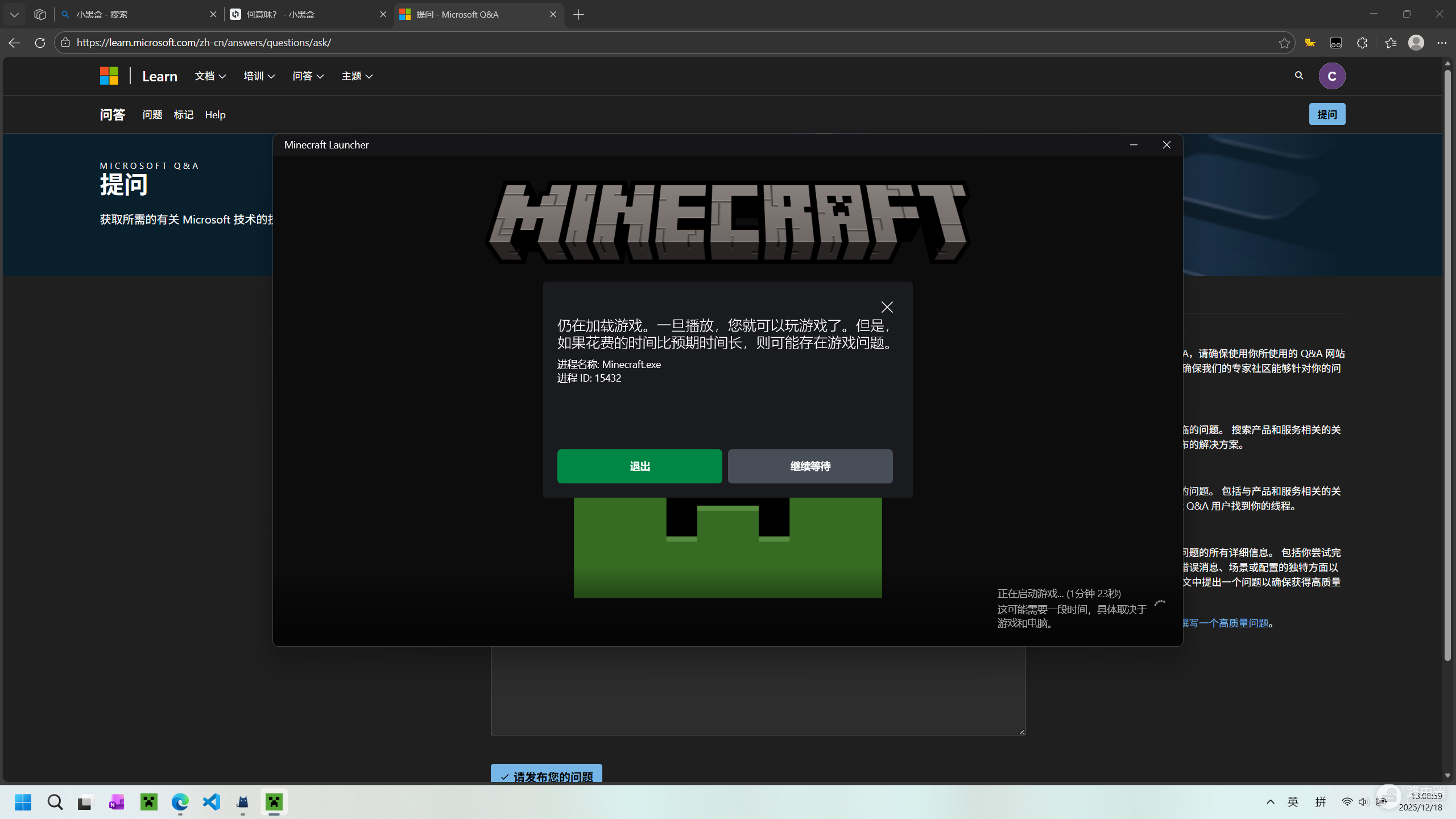
在启动Minecraft Launcher时,如果长时间停留在“正在启动”界面,或者进入主界面后显示“需要更新”但重启无效,通常是因为Microsoft Store授权服务挂起、Xbox Live登录组件损坏或跨境网络连接被墙/干扰导致的。

这种情况在切换不同地区IP后依然报错“无法连接服务器”,说明本地的身份令牌(Token)已失效,可以通过修复Xbox关联组件并清理启动器缓存来解决通登录问题。
一、 修复启动器与Xbox核心组件
Minecraft Launcher深度依赖Windows内置的Xbox服务。如果这些组件由于自动更新中断而受损,启动器就会“后台挂着”不弹窗。
1、进入设置->应用->已安装的应用。
2、搜索并找到Minecraft Launcher,点击三个点选择“高级选项”,依次点击修复和重置。
3、重要一步:同样找到Xbox应用和Xbox Live身份验证助手,重复点击修复。
4、重启Windows系统。
二、 强制重置Microsoft Store缓存
启动器卡住往往是因为商店的授权许可无法实时验证。
1、按下 Win + R 键,输入 wsreset.exe 并回车。
2、屏幕会弹出一个空白的黑色窗口,请耐心等待它自动关闭并重新打开应用商店界面。
3、在商店中检查“库”,保证所有与Minecraft或Xbox相关的组件都已更新到最新版本。
三、 优化网络连接环境
由于Minecraft验证服务器位于海外,国内直连极不稳定,且开启代理后如果未勾选“绕过UWP应用”,也会导致启动器报错。
1、使用加速器:建议使用专门的游戏加速器挂载“Minecraft商店/登录”节点,这比普通的代理对UWP应用更有效。
2、修改DNS:进入“网络和共享中心”,将手动DNS修改为:
3、关闭代理进行登录:有时启动器卡住是因为尝试通过错误的系统代理(如日本IP)建立连接,尝试暂时关闭所有代理和系统代理设置,使用纯净网络重试。
四、 解决“后台挂着不弹出窗口”
如果后台有 Minecraft Launcher.exe 进程但没有界面,说明程序卡在了图形渲染或更新检查阶段。
1、打开任务管理器,强制结束所有Minecraft和Runtime Broker进程。
2、定位到文件夹:%AppData%\.minecraft。
3、找到并重命名(或删除)launcher_msa_credentials.json文件。这会清除本地登录令牌,迫使启动器重新弹出登录窗口。
说明:Minecraft Launcher会在启动时检查并下载一个名为“Runtime”的微型Java环境。如果网络环境在内地与香港IP之间频繁切换,下载进程可能会因为校验和错误而进入静默重试状态(后台无流量但进程不退出)。通过“重置”应用可以强制结束这一挂起状态。
五、 使用旧版(Win7/8)启动器
如果新版UWP启动器(来自Microsoft Store)持续崩溃,你可以去Minecraft官网下载Windows 7/8版本的安装包 (exe)。虽然系统是Win10/11,但旧版启动器不依赖UWP框架,兼容性通常更高,且能绕过很多应用商店相关的报错。