设备管理器快捷键失败怎么回事
更新时间:2026-08-11 12:12
设备管理器常说的快捷入口是Win+X,而不是按一个键就直接启动。Win+X没有响应,就用Win+R输入【devmgmt.msc】测试。运行命令或开始菜单仍能打开设备管理器,问题集中在快捷组合或快捷菜单,不必先去修驱动。
先分清是Win+X失效还是设备管理器打不开
按Win+X后,Windows会打开快捷链接菜单,从菜单中选择【设备管理器】。菜单能弹出却没有打开目标项,直接用鼠标点选即可。菜单完全不出现,单独按Win键看看开始菜单能否打开。
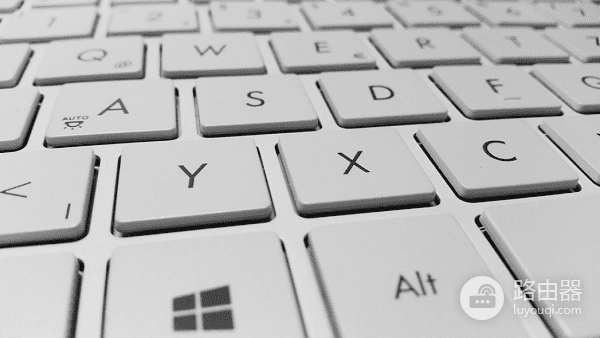
Win键也没有反应,检查笔记本是否启用了Win锁或游戏模式。外接键盘也可能在驱动软件或键位设置中禁用了Win键。恢复该设置后重新测试Win+X。
用运行命令绕开Win+X菜单
按Win+R打开【运行】,输入【devmgmt.msc】后点击【确定】或按回车。这个命令直接调用设备管理器,快捷菜单暂时失灵也能使用。
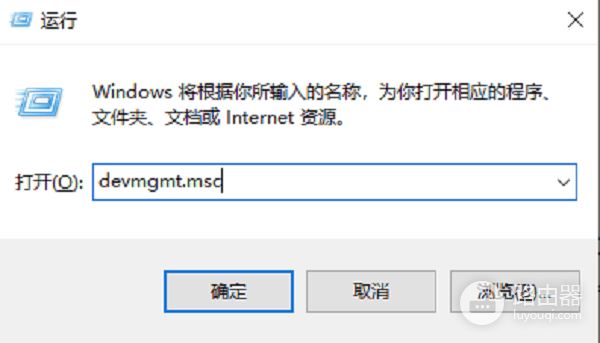
运行窗口能打开但命令没有反应,记录窗口显示的错误内容,再用开始菜单搜索“设备管理器”进行交叉测试。不要把命令失败直接当成键盘故障,两者需要分开判断。
开始菜单搜索可以验证设备管理器是否正常
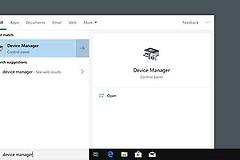
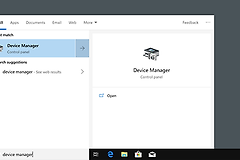
打开开始菜单或任务栏搜索,输入“设备管理器”,从结果中的【打开】进入。这个入口可正常进入,说明设备管理器本身仍可用,重点应放在Win+X、Win键或桌面会话的响应上。
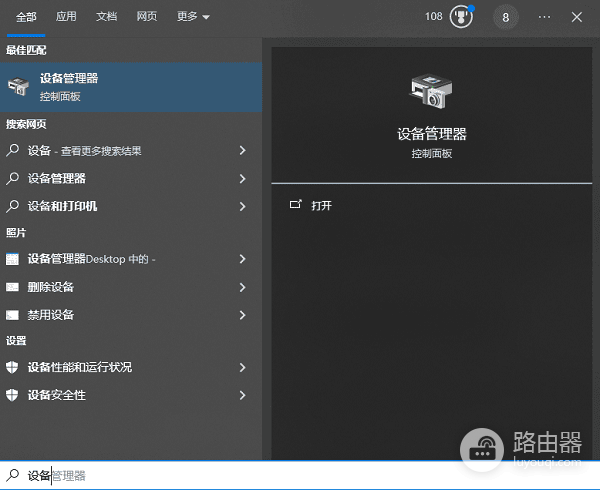
三个入口全打不开,系统组件、当前账户权限或近期软件改动都可能影响管理工具。重启电脑并重新测试,再根据实际报错继续处理。
不要把设备异常提示当成快捷键故障
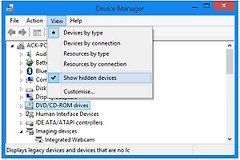
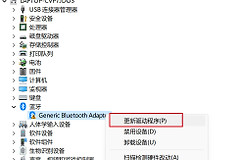
设备管理器打开后出现黄色感叹号、未知设备或某个硬件无法使用,说明需要处理的是对应设备和驱动。快捷键能否打开窗口与设备状态是两件事,先确认窗口能否进入,再查看具体设备名称和状态。
恢复后依次试一次Win+X、Win+R的【devmgmt.msc】和开始菜单搜索。至少有一个入口稳定可用,就能继续查看硬件、更新驱动或检查设备状态。