打印机驱动怎么拷贝到其他电脑?完整导出和安装方法
把打印机驱动带到另一台电脑,关键不是复制某个 .inf或 .dll文件,而是带走完整驱动包,并在新电脑重新添加打印机。可下载适配新电脑系统的厂商完整安装包。原电脑已经装好的驱动也可以从驱动程序存储导出。安装完成后打印测试页,能正常输出才算迁移完成。
判断旧驱动能否使用
记下打印机品牌、准确型号和连接方式。新电脑要核对Win11或Win10的版本、32位或64位系统,以及打印机是USB、网络还是共享连接。系统版本或型号不匹配,就不要把旧电脑里的单个驱动文件硬塞过去,直接到厂商支持页下载适配新系统的完整驱动。
原电脑与新电脑系统环境接近,并且需要备份现有驱动包,可以用管理员身份打开终端,按Microsoft的PnPUtil语法执行:
pnputil /export-driver * D:\PrinterDriver这会把驱动程序存储中的第三方驱动包导出到指定文件夹。把整个 PrinterDriver 文件夹复制到U盘、移动硬盘或局域网共享位置,文件夹层级不要改名或拆散。设备带有厂商安装程序的,也应一并保留安装包。
把打印机驱动包安装到新电脑
1、复制完整文件夹
将导出的驱动包复制到新电脑的本地磁盘。USB打印机可以暂时不连接,网络打印机则要确认新电脑能访问打印机所在网络。安装阶段需要选择端口或设备,提前分清连接问题和驱动问题会更省事。
2、在添加打印机时选择从磁盘安装
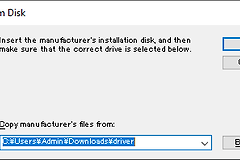
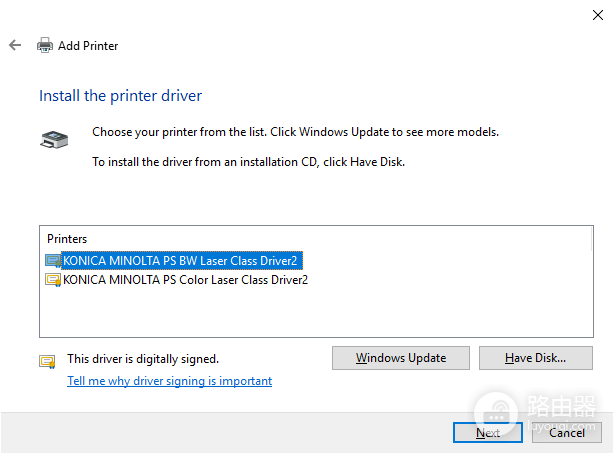
打开【设置】→【蓝牙和设备】→【打印机和扫描仪】,选择添加设备。自动搜索未列出目标设备时,进入手动添加流程,选择相应端口后,在驱动选择页点击【Have Disk】或【从磁盘安装】。
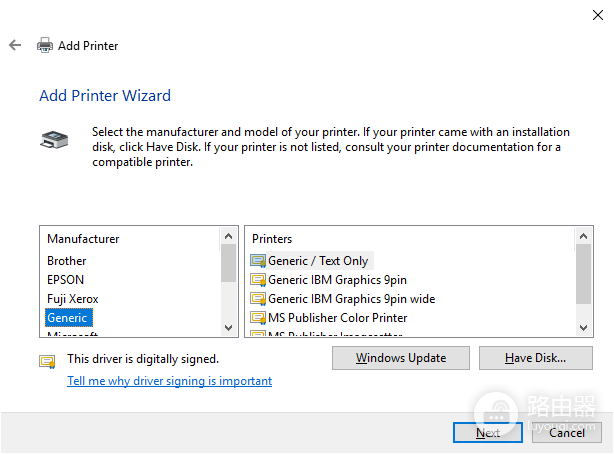
这个入口用于让系统读取已经准备好的驱动文件夹,而不是只在内置列表里挑选型号。
3、浏览到驱动文件夹并选定型号
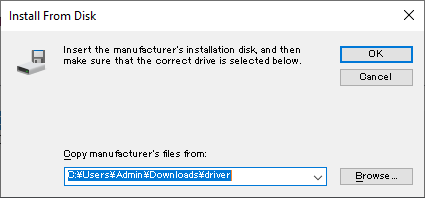
在弹出的【Install From Disk】窗口点击【Browse】,定位到刚才复制或解压的驱动目录。系统读取到可用驱动后,选择与打印机完全对应的型号并继续。同一品牌列出多个近似型号时,以设备铭牌或原电脑中的型号为准。
4、完成向导后再连接设备
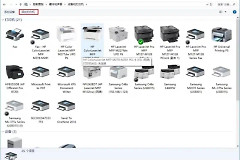
按向导完成安装。USB打印机可在此时接入并等待系统识别。网络打印机需要确认选中的端口或地址与实际设备一致。驱动列表出现目标型号并可继续下一步,说明驱动目录已经被系统正确读取。
打印测试页并处理常见问题
安装完成后,在打印机管理页打开设备属性,打印测试页。测试页能输出,说明驱动和端口已经基本可用。设备显示正常却无法打印,可检查队列是否暂停、网络地址是否正确或USB线缆是否松动。
| 遇到的情况 | 处理方向 |
|---|---|
| 提示驱动不兼容 | 改用当前Win11或Win10版本对应的厂商驱动。 |
| 从磁盘安装后没有型号 | 确认浏览的是完整驱动包目录,而不是只选中了单个文件。 |
| 安装后显示脱机 | 网络打印机核对地址和端口,USB打印机更换接口或线缆。 |
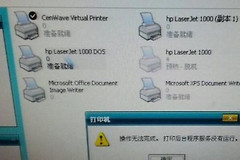
| 重复安装仍失败 | 删除未完成的打印机项,重启电脑后重新添加,让系统刷新驱动文件和设置。 |
联网的新电脑更适合使用厂商完整安装包。已有导出包则可在离线环境恢复基础打印功能。无论采用哪种方式,最后都以测试页和实际文档打印结果为准。