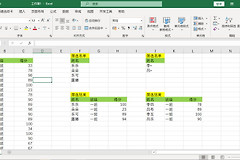
excel表格如何快速同步筛选数据?多表联动筛选解决方法
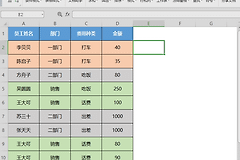
在处理win10或win11系统下的excel 365报表时,用户常遇到需要将A表已筛选出的特定项同步到B表的情况。
虽然excel目前没有一键克隆筛选状态的按钮,但利用“条件格式重复值”或365版本特有的“高级筛选”逻辑,可以避免繁琐的二次勾选过程。
一、 颜色辅助筛选法(推荐用于数据量较大的场景)
这种方法利用excel识别重复值的逻辑,将A表已筛选的内容作为参考系,在B表中瞬间标记并筛选。
1、提取参考数据:在A表(已筛选好的表)中,全选并复制你需要的关键列(如“岗位代码”),粘贴到B表该列的最下方(或临时新开一列)。
2、标记重复值:选中B表对应的关键列,点击工具栏的开始>条件格式>突出显示单元格规则>重复值。
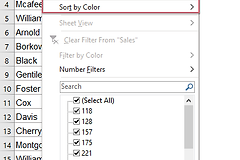
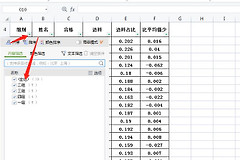
3、颜色过滤:B表中所有在A表出现过的岗位代码都会变为红色。点击该列的筛选箭头,选择按颜色筛选,选中红色即可。
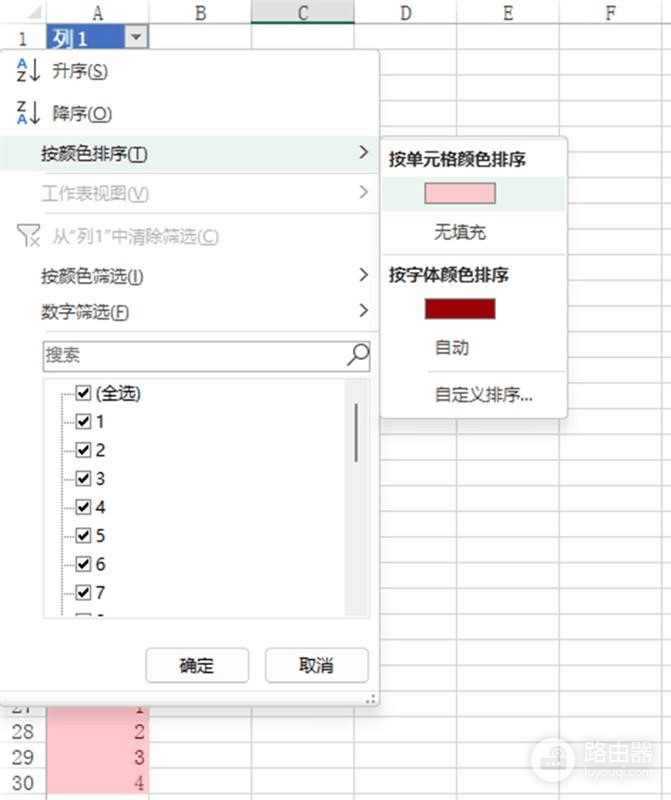
说明:完成操作后,记得点击“条件格式”中的“清除规则”来恢复表格原始样式。此方式绕过了逐个勾选筛选词的步骤,将“查找”变成了“对比”。
二、 利用excel 365高级筛选功能
如果你使用的是excel 365,可以利用其强大的筛选引擎进行更直接的联动,这种方式不需要修改原始数据格式。
1、使用FILTER函数:如果你希望在C表直接生成结果,可以使用公式:
=FILTER(B表全范围, COUNTIF(A表筛选列, B表对应列))这个公式会自动检查B表中的每一行是否出现在A表的筛选名单中,如果存在则自动显示。
2、高级筛选(数据选项卡):
1. 将A表筛选出来的关键列标题和内容复制到空白处作为“条件区域”。
2. 点击B表任意位置,进入数据选项卡 >高级。
3. 在“列表区域”选择B表全部数据,“条件区域”选择刚才准备好的参考数据。
4. 点击确定,B表会自动隐藏所有不在名单内的行。
三、 极简方案:Ctrl+F快速定位
如果A表筛选出来的结果只有区区几条,不建议使用复杂公式。
1、手动标记法:按下 Ctrl + F,在B表中直接搜索A表的那几个代码。
2、快速剪切:利用搜索结果窗口中的“查找全部”,按 Ctrl + A 选中所有匹配单元格,直接给它们上个底色,最后同样使用“按颜色筛选”即可完成同步。
这种方法最适合处理临时性的少量数据同步,无需考虑公式引用或格式清理的风险。