excel高级筛选确定按钮不显示怎么办?表格功能区遮挡解决方法
更新时间:2026-04-17 14:01
excel高级筛选面板下方的确定和取消按钮消失,通常是因为屏幕分辨率较低或windows系统缩放比例设置过高,导致弹窗界面超出了显示边界。这种情况在小屏幕笔记本或平板电脑上尤为常见,由于软件窗口高度被强行拉长,最下方的操作按钮会被任务栏或屏幕边缘遮挡。调整系统显示布局与字体缩放是找回按钮最直接的手段。
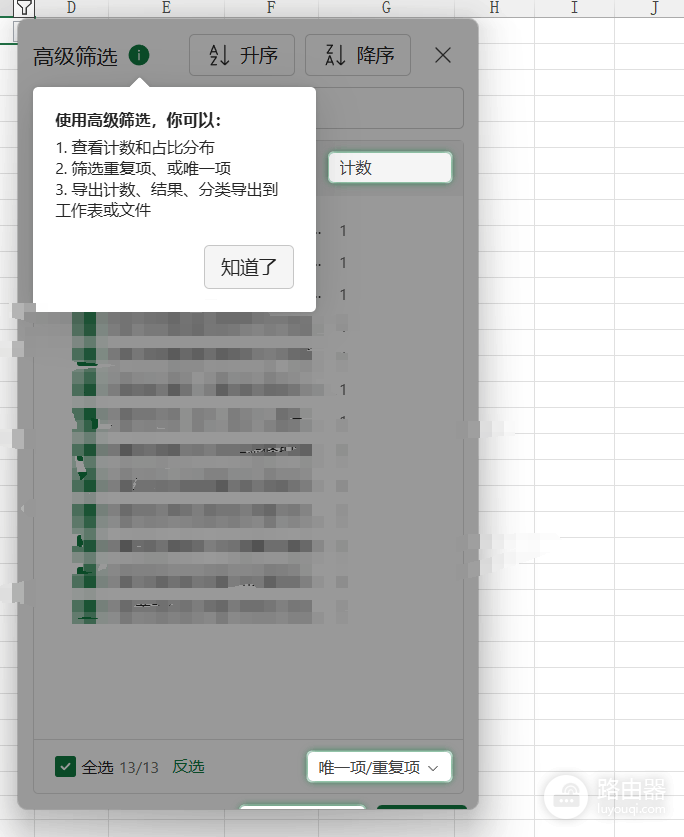
一、修改系统缩放比例
如果excel窗口显示的元素看起来比正常大,说明系统缩放限制了弹窗的完整呈现。
进入设置:使用快捷键 windows+i 组合键打开设置面板。
定位屏幕选项:依次点击“系统”>“屏幕”。
调整缩放:在“缩放与布局”栏目下,点击下拉菜单。如果当前是125%或150%,请尝试切换回100%。

二、自定义文本缩放大小
有时候单纯调整整体缩放无法解决问题,特别是在高分屏下,需要手动微调字体比例。
1、在屏幕设置页面点击缩放选项右侧的小箭头。
2、在自定义缩放输入框中尝试输入一个更小的值,或者检查“文本大小”是否被调得过大。
3、修改完成后需要点击“应用”并重新登录windows账户才能生效。

三、使用临时快捷键操作
如果在不方便重启电脑或修改系统设置的情况下急需完成筛选,可以利用键盘焦点尝试触发被遮挡的按钮。
1、调出“高级筛选”面板。
2、输入完筛选条件和区域后,直接按下键盘上的Enter (回车键)。
3、在标准的windows弹窗逻辑中,回车键默认指向“确定”按钮。