打印机脱机怎么解决?从队列到连接逐步排查
打印机显示脱机,不必急着重装驱动。留意设备是否开机并处于就绪状态,核对电脑选中的就是这台打印机。接着清掉卡住的任务、取消脱机选项,必要时重启打印后台服务。完成一项就打印一页小文档验证,能避免把几个问题混在一起处理。
设备状态和电脑所选打印机要对应
观察打印机面板是否有缺纸、卡纸、缺墨或网络断开提示。USB机型留意数据线两端是否插牢,无线机型应让电脑和打印机接入同一可访问网络。办公室里常有名称相近的副本,打印窗口选到旧设备时,任务会停在那台设备上,看起来就像当前打印机脱机。
打开【设置】→【蓝牙和设备】→【打印机和扫描仪】,点开实际要用的设备。名称、连接状态都正确后,把它设为默认打印机。软件里仍提示脱机,可以回到打印窗口重新选择这台设备,发送一页简单文字测试。
按队列、脱机选项和后台服务恢复联机
1、清理卡住的打印任务
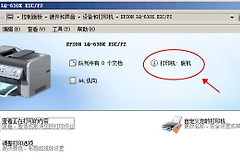
在设备详情中打开打印队列,留意长期处于删除中、出错或暂停状态的任务。取消不需要的旧任务后,打开队列窗口的【打印机】菜单,取消【暂停打印】和【脱机使用打印机】。重新发送一个很小的文档,队列从正在打印消失且机器开始走纸,说明电脑已经恢复通信。
2、队列没有反应时重启Print Spooler
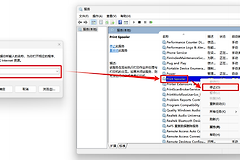
按Win+R,输入services.msc并回车,打开服务管理器。找到【Print Spooler】或【打印后台处理程序】,右键选择重新启动。这个服务负责把电脑中的打印任务交给设备,任务反复卡住时,重启服务比连续点击打印更有效。
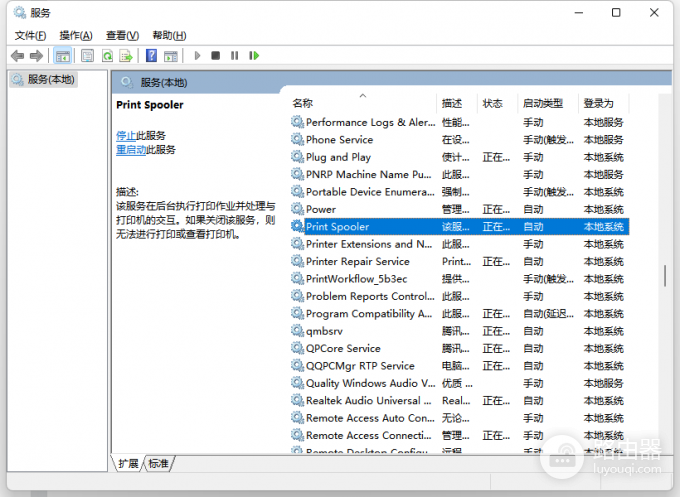
图中是Windows服务控制台的Print Spooler条目,左侧可见重新启动服务入口。服务恢复后回到打印队列发一次测试页,不要马上连续提交多份大文件。
3、还显示脱机时重启设备和电脑
关闭打印机,等待片刻后开机。无线打印机重新入网需要一点时间,面板显示已连接后测试。电脑端也可以重启,借此刷新设备通信相关的服务和组件。
不同连接方式,下一步排查的位置不同
| 连接方式 | 排查重点 | 恢复后怎么验证 |
|---|---|---|
| USB直连 | 更换USB接口,留意线缆没有松动,查看设备是否被系统识别 | 重新打开队列并打印一页测试文档 |
| 无线连接 | 让两端处在同一网络,查看打印机是否重新连接过路由器 | 等待设备联网完成,从电脑发送小文件 |
| 共享打印机 | 留意共享电脑或打印服务器是否正常开机,核对共享名称是否变化 | 重新连接共享设备后测试自己的账号能否输出 |
无线设备重启或重新入网后,电脑列表里可能还保留旧连接。此时设备显示正常但测试页始终没有输出,可以在打印机设置中删除这台设备,用【添加设备】重新搜索并添加。重新添加能让系统重新建立端口和设备通信关系。
驱动或管理员处理的时机
打印机面板始终无法进入就绪状态,或者直接打印设备自带测试页也失败,应处理设备、耗材、USB或网络连接,不必急着改电脑设置。设备正常、队列和后台服务都恢复后,任务仍立即报错或系统把它识别成未知设备,从厂商支持页面安装与型号和系统匹配的驱动。
公司共享打印机只在自己的电脑上显示脱机,同事仍能正常打印,记录打印机名称、出错时间和队列状态,交给管理员核对共享地址、权限或统一驱动策略。这样可以避免误删服务器端的公共设置。
最后以一页小型测试文档收尾。任务从队列消失,打印机有明确输出,才算真正恢复联机。