无线打印机脱机了怎么重新连接?
无线打印机显示脱机时,先重启打印机,再确认打印机和电脑连接的是同一个wifi。网络没有接错,就清理Windows中卡住的打印任务。队列清空后仍然不能打印,再重启Print Spooler服务。前面的操作都没有恢复连接,最后删除这台打印机并重新添加。每完成一项就用一个小文档测试,恢复正常后不用继续往下改。
让打印机断电后重新启动
关闭打印机并拔掉电源,等待30秒后重新接通。等打印机完全启动,再提交一个小文档。能够正常出纸,说明只是临时通信中断,不用修改电脑里的打印设置。先别反复点击打印,免得队列里又积下多份相同任务。
核对打印机和电脑连接的wifi
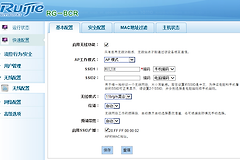
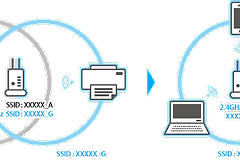
在打印机的网络或WLAN菜单里查看当前无线网络名称,再对照电脑正在连接的wifi。两边名称不同,先让打印机重新加入电脑所在的网络。家里同时有普通wifi、访客网络或手机热点时,要核对完整名称,不能只看开头几个字。找不到打印机的无线状态,可以按具体型号的说明书进入网络设置。
打开无线打印机的任务队列
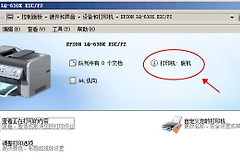
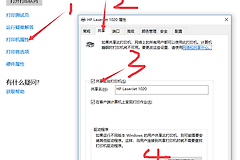
Windows 11打开“设置”,进入“蓝牙和设备”中的“打印机和扫描仪”。Windows 10则进入“设备”中的“打印机和扫描仪”。选中显示脱机的无线打印机,再打开打印队列。电脑里有多个相似名称时,确认选中的是正在使用的实体打印机,不要打开旧设备或PDF虚拟打印机的队列。
取消卡住的任务并关闭脱机状态
Windows 11的队列里有挂起任务时,打开省略号菜单并选择全部取消。Windows 10可以逐个取消文档,再打开队列中的“打印机”菜单,确认“暂停打印”和“脱机使用打印机”没有被勾选。等旧任务全部消失后,只提交一个小文档测试。
新任务能够离开队列并正常出纸,连接已经恢复。任务仍停在等待状态,再重启打印服务。
重新启动Print Spooler服务
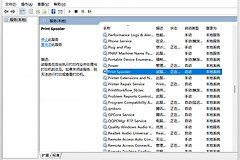
按Win+R打开运行窗口,输入services.msc并确认。在服务列表中找到Print Spooler,右键选择“重新启动”。服务完成重启后,回到打印队列提交一个小文档,不要连续发送多份。
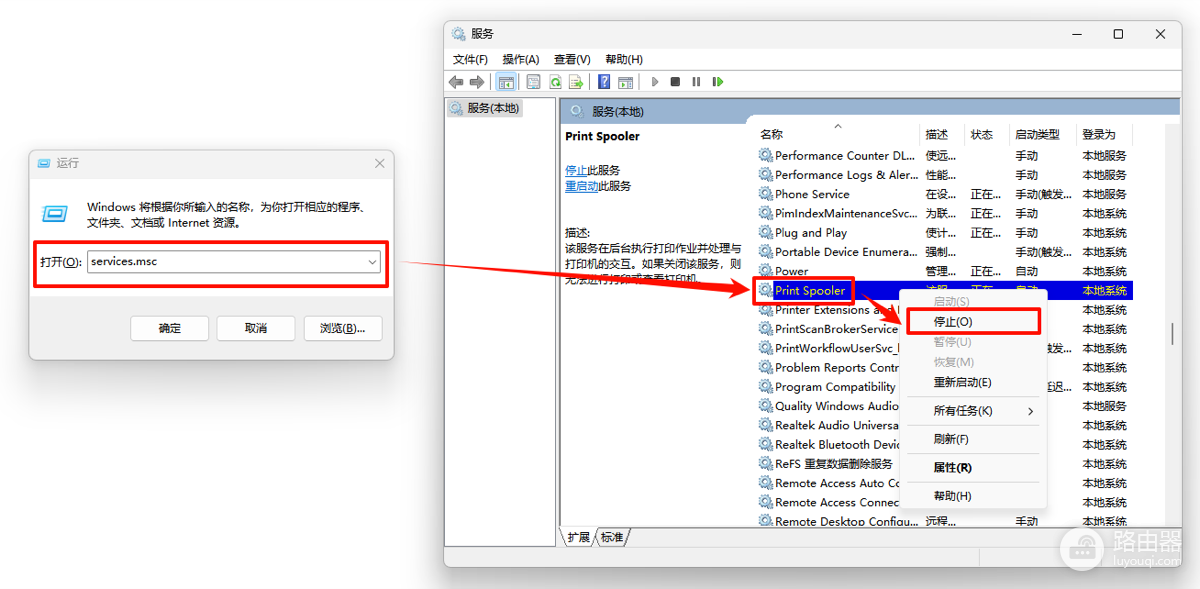
打印任务开始处理后就可以停止排查。设备仍显示脱机,再删除并重新添加打印机。
删除脱机设备并重新添加无线打印机
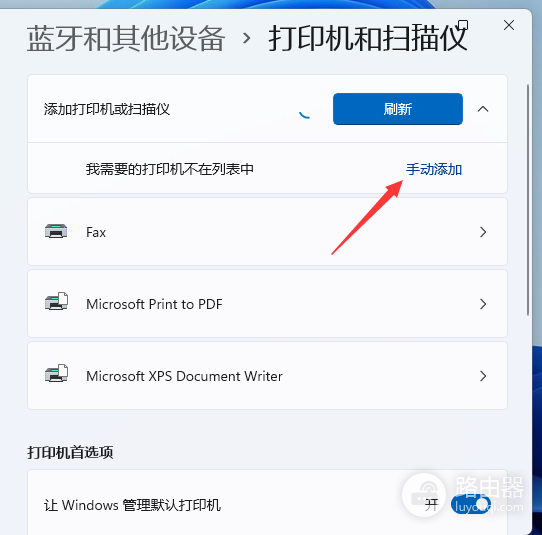
回到“打印机和扫描仪”,选中这台脱机打印机并删除。确认打印机已经开机,并且仍连接当前wifi,然后点击“添加设备”。系统能搜索到打印机时,按页面提示完成添加。列表里没有目标设备,可以选择“手动添加”,再按打印机型号提供的无线安装方法继续。名称相同的旧设备还留在列表中时,不要再使用旧设备的打印队列。
用一个打印任务确认连接结果
重新添加后,只打印一个小文档。看到任务离开队列,打印机开始进纸并完整输出,才算重新连接成功。Windows 11仍显示脱机时,可以打开“获取帮助”运行打印机疑难解答。电脑始终搜索不到设备,就回到打印机的WLAN菜单,按对应型号说明书重新配置无线网络,再检查驱动是否适用于这台打印机和当前Windows版本。
文档正常打印后再恢复日常任务。疑难解答和重新配置无线网络都无效时,记下打印机型号、无线状态和Windows中的报错,再按厂商支持方案继续排查。