打印机显示脱机无法打印怎么办
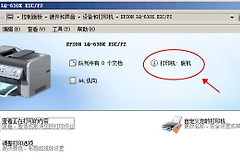
打印机已经开机却显示脱机,说明电脑与它的通信没有恢复,不必先判断机器损坏。确认电源、线缆或wifi连接后,到Windows打印队列取消【脱机使用打印机】并清掉卡住的任务。状态回到就绪后,打印一页小文档。能够正常出纸就表示这次脱机问题已经解除。
打印机显示脱机无法打印时的设备检查
先看打印机面板有没有缺纸、卡纸、墨盒、盖板或其他硬件提示,确认设备确实已通电。USB打印机把数据线两端重新插紧,必要时换一个电脑USB接口。无线打印机查看面板或指示灯,确认它仍连接到正在使用的wifi。电脑与打印机不在同一网络,Windows便无法正常通信。
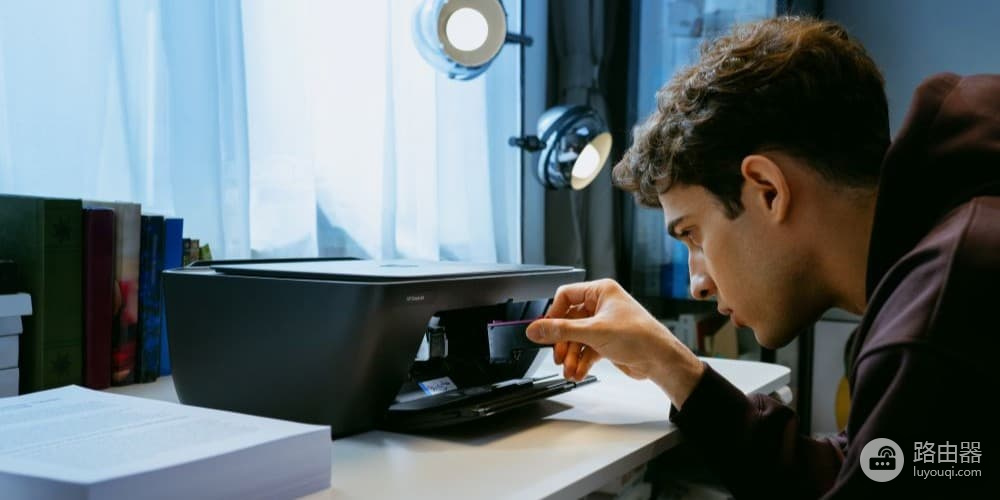
面板没有明显报错,可以关闭打印机并拔掉电源,等待约30秒后接回并开机。路由器刚重启、更换过网络名称或密码时,无线型号可能仍保存旧网络。按本机说明重新连网,然后回到电脑刷新设备状态。
在Windows打印队列取消脱机使用
打开【设置】→【蓝牙和设备】→【打印机和扫描仪】,选中正在使用的打印机,进入【打开打印队列】。在队列窗口的【打印机】菜单里,取消已勾选的【脱机使用打印机】。同时查看【暂停打印】没有被勾选。
列表中有多台名称相近的打印机,就选当前在线或空闲的那一台,并将它设为默认打印机。否则文档可能被发给旧设备、已断开的网络副本或虚拟打印机,看起来就像当前机器始终不能打印。
清理任务后重新测试打印
一直显示正在发送、错误或等待的旧任务会阻塞队列,使用【取消所有文档】清掉,再重新打开原文件发送一次。不要在原任务仍卡住时反复点击打印,否则会累积更多待处理任务,让判断更困难。
重新发送时选一页文字或Windows测试页。测试页能够正常出纸,说明打印机、驱动和电脑之间的基本通信已经恢复。只有某个软件不能打印时,检查该软件的打印机选择、页面设置或文档权限。
队列无法恢复时重启服务或重新添加设备
取消任务没有反应,就在Windows搜索【服务】,找到【Print Spooler】并右键选择【重新启动】。完成后回到打印队列确认任务是否消失。这个服务负责管理打印作业,服务停滞时,即使打印机本身在线,也可能无法把文件发送出去。
状态仍是脱机,可在【打印机和扫描仪】中移除这台设备。保持打印机开机并连接后,选择【添加设备】重新搜索。重新添加完成后打印测试页。系统始终找不到设备时,优先复查USB线缆或同一wifi,再按对应品牌和型号的官方支持步骤处理。