打印机驱动怎么调试?从测试页到端口逐步排查
调试打印机驱动,不必反复下载安装包。打开系统的【打印测试页】是最快的分界线:测试页能打出来,说明电脑与打印机的基础通讯大多正常,应回到原来的文档或应用检查。测试页失败,依次处理连接、队列、驱动和端口的顺序处理,能避免把硬件、网络和软件问题混在一起。
打印机驱动调试先做测试页
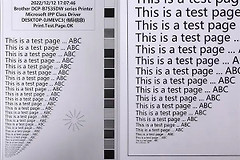
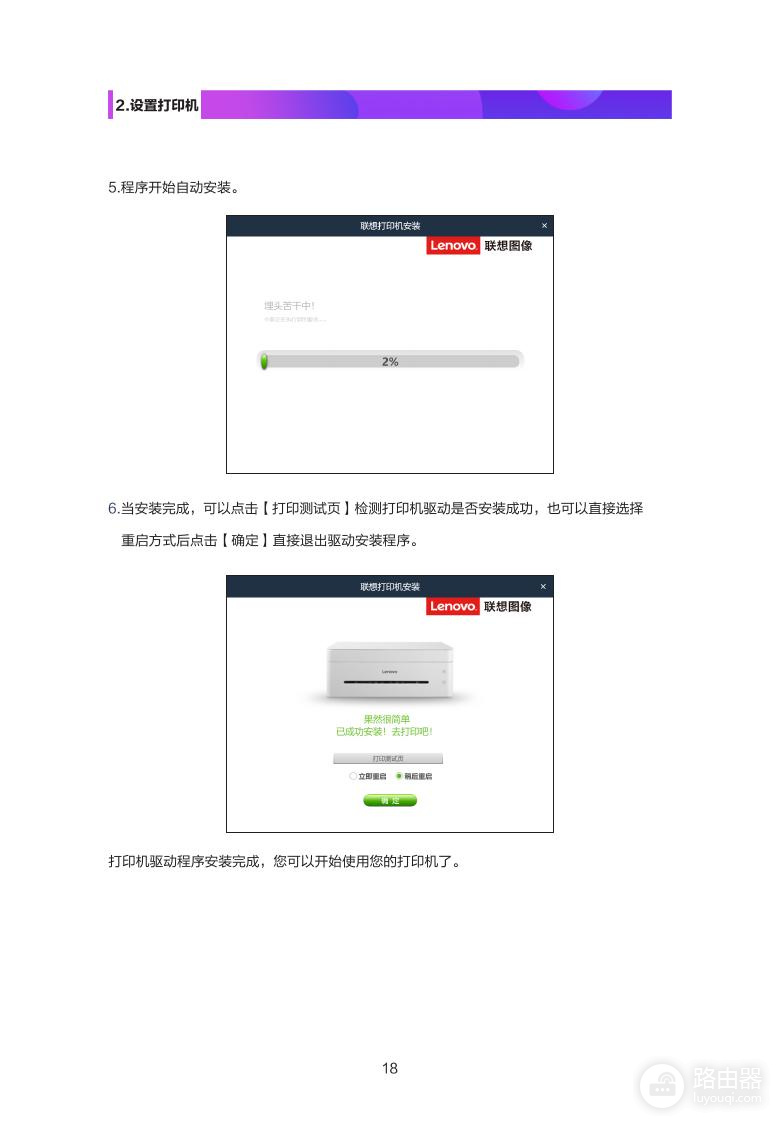
在Win11或Win10的打印机管理页找到目标设备,进入【打印机属性】的【常规】选项卡,点击【打印测试页】。联想驱动安装完成界面也会提供这个验证按钮。安装结束后打印一张,比直接打印几十页文件更容易看清问题是否已经排除。
原文件无法打印而测试页正常,核对该应用选中的打印机、页面尺寸和纸张设置。测试页不正常,继续下列步骤。每处理一项就重新打印一次测试页,不要同时改端口、驱动和纸张参数。
按顺序处理连接、队列和驱动
1、确认设备真的可通信
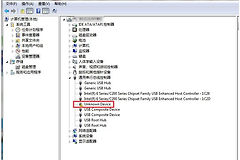
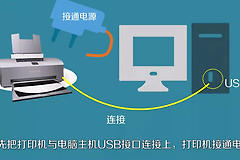
USB打印机重新插紧数据线,优先直接连接电脑的USB端口。无线打印机确认电源和无线功能已开启,电脑与打印机应处于同一网络。网络机的设备面板显示的IP已变化,记录当前地址,后面核对端口时会用到它。
2、清空卡住的任务
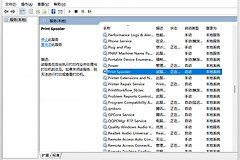
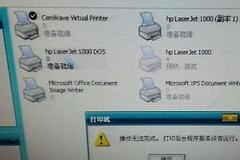
打开打印队列,取消正在删除、错误或长期停在“正在打印”的任务,并关闭仍会自动重发任务的应用。队列清不掉,在Windows服务中停止【打印后台处理程序】,清理其待打印文件后重新启动服务。并立刻用测试页复测。后台处理程序负责管理打印作业,服务没有恢复时,重装驱动通常也不会让队列正常工作。
3、核对当前驱动是否对应实际机型
在【打印机属性】中查看设备名称和驱动名称。相近型号、通用驱动或旧系统留下的驱动都可能让设备显示为已安装,却出现乱码、缺少双面选项或无法进入首选项。需要重装就移除异常的打印机条目,从实际机型的厂商支持页取得适用于当前系统的驱动。安装程序要求连接设备时依次按安装提示连接设备或输入当前网络地址。
端口不对时不要盲目逐个勾选
打开【打印机属性】→【端口】,USB设备应对应当前识别出的USB打印端口。网络打印机则要确认Standard TCP/IP Port指向当前IP。设备换过路由器、重启后地址变化,或电脑仍指向旧IP时,任务可能进入队列却毫无打印动作。此时按打印机当前的网络配置重新添加端口,随后回到【常规】打印测试页。
网络地址经常改变,可在路由器里为该打印机保留地址。这样以后重启打印机或路由器后,驱动不会重新次指向失效端口。不要把虚拟打印机、已拔掉的USB端口或另一台同型号设备的端口当成当前设备使用。
根据结果决定下一步
| 看到的结果 | 优检查 | 复测方式 |
|---|---|---|
| 测试页正常,原文件失败 | 应用选择的打印机、页面和纸张设置 | 换一份简单文档打印 |
| 任务卡在队列 | 打印后台处理程序和旧任务 | 清空队列后打印测试页 |
| 任务消失但不出纸 | USB连接或网络IP、端口 | 核对端口后打印测试页 |
| 打印乱码或功能缺失 | 驱动型号、系统版本和首选项 | 重装匹配驱动后复测 |
驱动验证完成后,核对纸张尺寸、双面翻转方向、彩色或灰度设置。页面被裁切,让文档纸张、驱动纸张和进纸盒保持一致。文字模糊、空白或偏色则还要查看耗材和打印质量设置。这些属于输出质量问题,不应和“驱动是否能工作”混成一次操作。
最后保留当前驱动名称、端口和一次成功测试页的记录。出现同类问题,对比这三项,就能更快判断是连接环境变了,还是驱动和队列本身需要处理。