PPT动画如何组合?PPT同一对象怎样添加多个效果
更新时间:2026-09-12 15:22
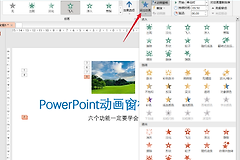
同一对象可通过【添加动画】叠加多个效果。选中对象并打开【动画】→【动画窗格】,从【添加动画】追加第二个效果。直接在动画库改选另一个效果,往往会替换已有动画。多个对象一起播放则先组合对象,再给组合添加一个动画。
PPT动画组合的两种做法
多个对象一起动
按住Ctrl选中需要同时出现的形状、图片或文字,在【形状格式】或【图片格式】中选择【组合】→【组合】。组合后再打开【动画】选项卡,给这个组合添加进入、强调或退出效果。播放时,这些对象会像一个整体一样执行动画。
同一对象叠加效果
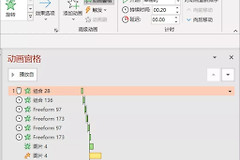
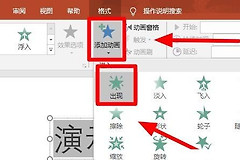
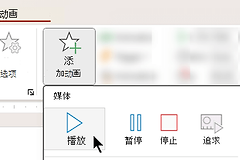
先选中对象并添加第一个动画,然后打开【动画】→【动画窗格】。保持对象处于选中状态,点击【添加动画】并选择第二个效果。动画窗格能看到当前幻灯片的效果条目,适合确认两个效果是否都仍属于这个对象。
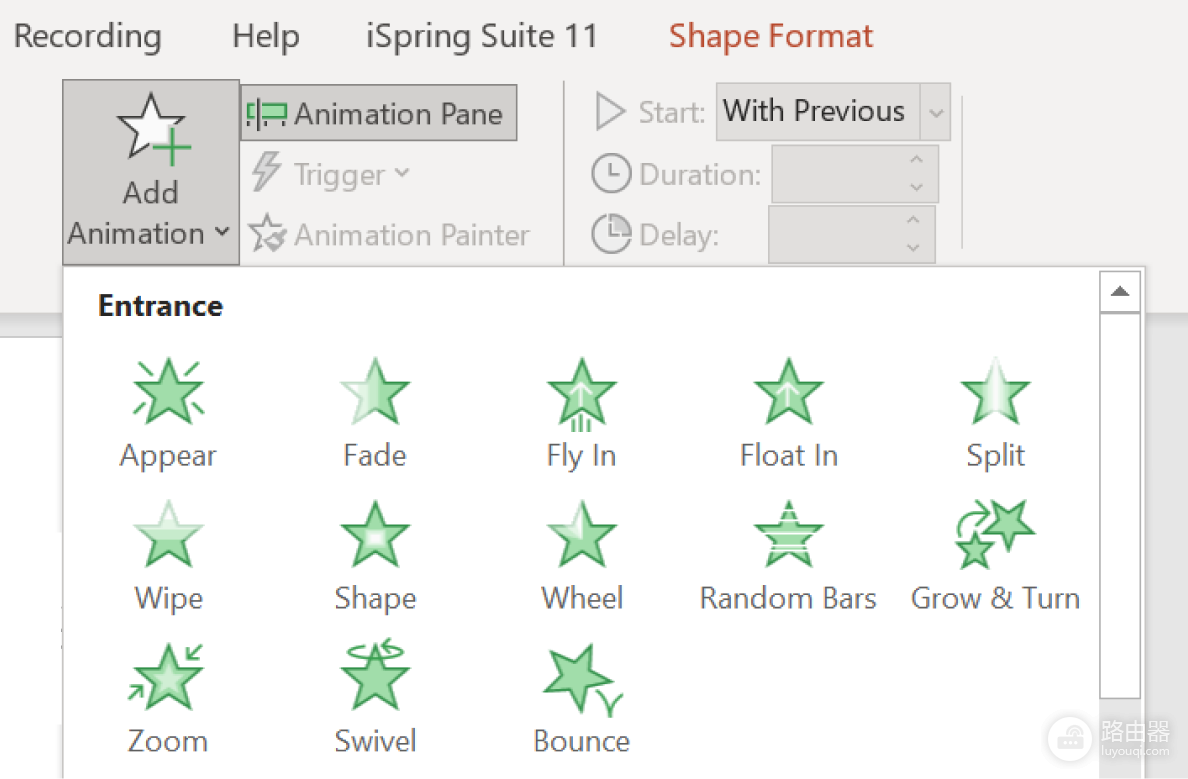
第二个效果通常会追加到列表末尾。在动画窗格中选中该条目并拖动到合适位置,即可改变先后关系。调整完成后点选幻灯片上的对象,确认列表中显示的仍是它的两个效果。
让两个动画同时或依次播放
同步播放
在动画窗格中选中第二个效果,把【开始】设为【与上一动画同时】。例如图片已经有淡入效果,再追加浮入并设为同时播放,两个动作会一起开始。
依次播放
需要等第一个效果结束后再继续时,把第二个效果的【开始】改为【上一动画之后】。保留【单击时】则由演示者每次点击触发一个效果,适合需要逐项讲解的页面。
组合后怎样检查是否正确
- 在动画窗格查看条目顺序,确认没有把第二个效果加到别的对象上。
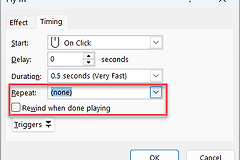
- 选中效果后调整【持续时间】和【延迟】,避免两个动作重叠得太快或间隔过长。
- 点击【预览】播放当前幻灯片。对象按预期出现、强调或移动,且没有意外替换原效果,就说明组合成功。
动画窗格可用于定位动作顺序错误:检查第二个效果的【开始】方式和条目位置,确认设置后重新预览。