PPT目录自动生成怎么弄?用目录页或摘要缩放做导航
PPT要做出能跳转的目录,不必套用Word的自动目录思路。普通演示文稿可以新建一页目录,把各章标题列出来并分别链接到对应幻灯片。桌面版PowerPoint提供【摘要缩放】时,也能把各节首张幻灯片组合成一张可点击的导航页。
PPT目录怎么做
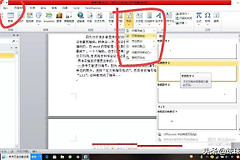
在封面后新建一张幻灯片,作为目录页。打开【视图】中的【大纲视图】,可较快看到每张幻灯片的标题。把准备展示的章节标题复制到目录页,再按实际顺序排版。目录不必收录每一页,长演示文稿保留一级章节和关键小节会更容易阅读。
标题确定后,逐条选中目录中的文字、形状或图片,打开【插入】→【链接】→【插入链接】。在对话框中选择【本文档中的位置】或【此演示文稿】,选定对应的幻灯片后确认。建立多个条目可以先完成一个条目的样式和链接,再复制它修改文字,目录格式会更统一。
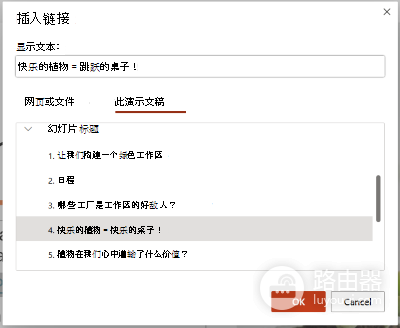
链接建好后,在普通视图中右键条目并选择打开链接测试。放映前也应从目录页逐项点开,确认章节改名、删页或调整顺序后,链接没有仍指向旧页面。
支持缩放时可用摘要缩放做导航
摘要缩放更像一张带缩略图的导航页,适合已经按节整理好的演示文稿。打开【插入】→【缩放】→【摘要缩放】,在弹出的窗口里勾选每个章节的首张幻灯片。插入后,PowerPoint会生成一张摘要缩放幻灯片,放映时可以从这张页跳到不同章节。
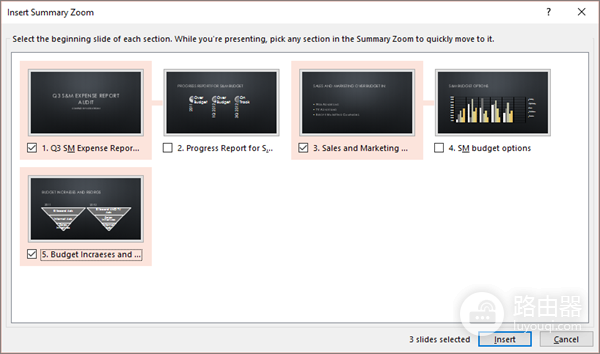
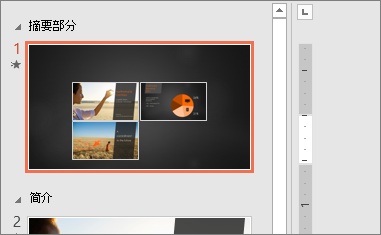
每一节的第一张应当确实是章节开头。需要保留但不放进导航页的节可以取消选择。摘要缩放建立后,目录页会出现在所选内容之前,位置不合适可在左侧缩略图栏中拖动调整。
内容改动后怎样维护目录
手动目录不会跟着标题和页码自动刷新。新增章节、删除页面或移动顺序后,先回到目录页核对条目文字,再重新指定有变化的跳转目标。只改某页正文而没有改标题或顺序,不需要重做目录链接。
摘要缩放的维护入口在【缩放】选项卡。选中摘要缩放对象,选择【编辑摘要】,重新勾选要包含的节并更新。新章节没有显示,查看是否没有把它纳入摘要,或该节首张幻灯片选择不对。
目录页不跳转时检查这几处
- 目录文字是否真的设置了链接,而不只是做了下划线或变色。
- 链接目标是否还是当前的章节首张幻灯片,尤其是在删除或移动页面之后。
- 是否在编辑视图里用右键打开链接,或在放映模式里实际点击过条目。
- 手动目录和超链接适用于没有【缩放】功能的PowerPoint版本,不必为了目录功能重做整份演示文稿。
目录的作用是让观众快速进入想看的部分。页面较少时,简洁的手动目录已经足够。章节多并且需要在放映中来回切换,摘要缩放会更直观。