Word下划线怎么打?电脑输入连续横线的方法
更新时间:2026-09-08 13:24
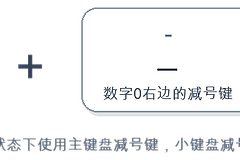
Word里要输入“______”这类连续下划线,切到英文输入状态后,按住Shift并连续按减号键即可。题目或表格的横线需要严格对齐,就输入空格并选中,使用【开始】里的【下划线】按钮。
Word下划线怎么打
1、用Shift和减号键输入连续下划线
把光标放在留空位置,切换为英文输入法。按住Shift后连续按减号键,按键次数就是下划线的长度。输入完成后按方向键移动光标,继续输入后面的文字。
2、给空格加下划线
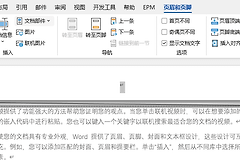
表单、试卷和合同中的填空横线需要对齐,可按空格键留出宽度,拖动选中这些空格,点击【开始】选项卡的【下划线】按钮。空格保持原宽度,横线也会连续显示。

减号键输入的下划线属于文本字符,适合快速留空。空格下划线更适合需要和相邻内容保持同一行距、同一位置的表单。不要混用两种方法,否则长度和粗细容易不一致。
给已有文字加下划线或换线型
选中已有文字后点击【下划线】按钮,文字下方就会出现横线。需要双线、点线等样式时,右键文字打开【字体】,在【下划线线型】中选择所需样式并确定。
下划线按钮只影响选中的文字或空格。光标没有选中内容,可按Ctrl+U打开下划线输入状态,再次按Ctrl+U关闭。这种方式适合连续录入一小段带下划线的文字。
横线变成边框或长度不整齐
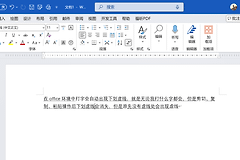
- 连续输入三个减号后按回车,Word可能自动生成整条边框。立即按Ctrl+Z撤销,改用Shift加减号或空格下划线。
- 字符下划线会受字体宽度影响。需要多行严格对齐时,使用空格下划线或表格单元格的下边框。
- 复制来的横线出现断开,删除后在当前段落重新输入,避免混入不同字体和段落格式。
填空横线用于留出输入位置,文字下划线用于强调已有内容。确定用途后,选择字符、空格或字体线型,就能避免后续排版反复调整。