Excel表格怎么排序不用手动拉?按列和多级排序方法
Excel表格排序不用手动拖行。把光标放到完整数据区域内,在【数据】→【排序】中选定排序列和顺序,Excel会按整行移动记录。出现范围提示时选择【扩展选定区域】,订单号、姓名、日期和金额才能继续保持对应。只移动某一列会让原来的关联关系断开。
Excel表格排序不用手动拉:按完整区域排序
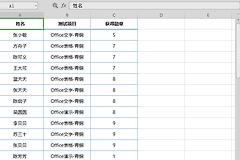
开始前整理好表格结构:第一行作为列标题,同一条记录放在同一行,数据区域中不要穿插空白行或空白列。合并单元格会阻碍排序,应先取消合并。金额和日期需要保存为数值或日期,外观像数字的文本会按文字顺序排列。
1、选中数据区域中的一个单元格
点击准备作为排序依据的列中的任意单元格。表格各列紧密相连,Excel能识别这块连续数据。备注、汇总或另一张表贴在旁边,就直接框选需要排序的整块内容,避免把无关单元格带入。
2、打开排序窗口并选择列
在【数据】选项卡的【排序和筛选】组点击【排序】。在【列】下的【主要关键字】选择姓名、日期、金额等排序依据,并在【排序依据】选择【单元格值】。
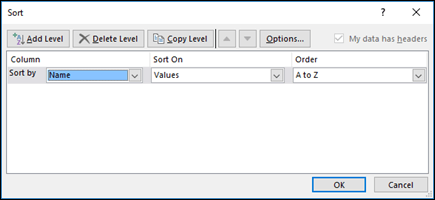
这张排序窗口图显示【主要关键字】、【排序依据】和【次序】三项。文字可选【A到Z】或【Z到A】,数值可按从小到大或从大到小,日期可按从早到晚或从晚到早。
3、让整行记录一起移动并核对
范围提示出现后选择【扩展选定区域】。随后抽查几行,确认同一行的编号、名称和金额仍属同一条记录。范围选错后可立即按Ctrl+Z撤销,并从完整数据区域重新排序。
按部门和金额设置多级排序
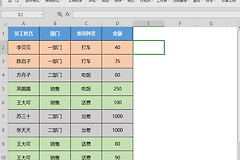
部门相同的记录还要比较销售额、日期或姓名,就在排序窗口保留【部门】作为第一层。在【次序】中指定部门排序方式,点击【添加条件】或【添加级别】后,新增第二层并选择【销售额】、【日期】或其他字段。
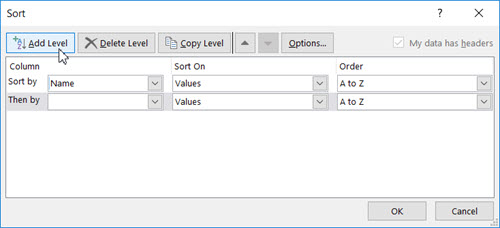
第二层会显示为【次要关键字】。Excel先按第一层把同类记录放在一起,并在每个组内执行第二层。多个层级的先后顺序可用窗口中的上移、下移按钮调整,排序前应确定最高层确实是最重要的规则。
有表头的表格要在排序窗口保留【数据包含标题】的识别结果,让Excel使用列名而不是把第一行当成普通数据。结果不合理就检查数字和日期是否存成文本,然后重新执行排序。
高、中、低这类固定顺序,用自定义列表
“高、中、低”“紧急、正常、低”等值按字母排序无法得到业务需要的顺序。在【排序】窗口选好列后,从【次序】选择【自定义序列】,选择已有列表或导入自己按目标顺序写好的单列内容。应用后,Excel会按这个指定顺序排列,不需要剪切整行。
可持续增加数据的表格可整理为Excel表格,以维持清楚的数据范围。排序前复制一个工作表保留原始顺序,完成后检查表头仍在第一行、关联字段没有错位,并确认每个部门或日期区间内的次序符合预期。