Excel表格怎么按单列和多条件排序
更新时间:2026-07-11 01:20
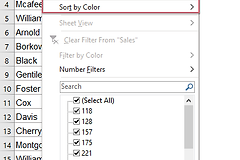
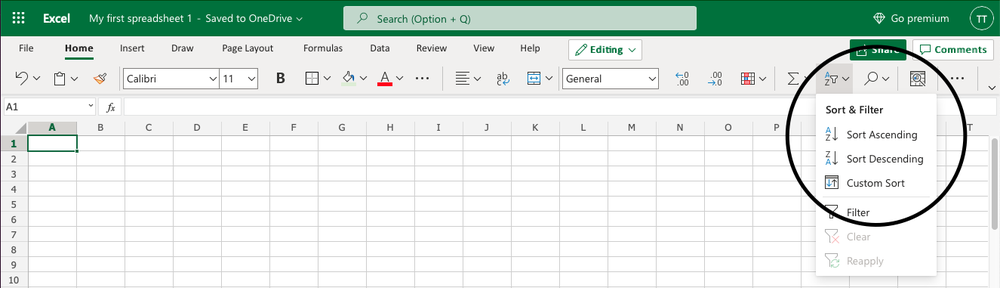
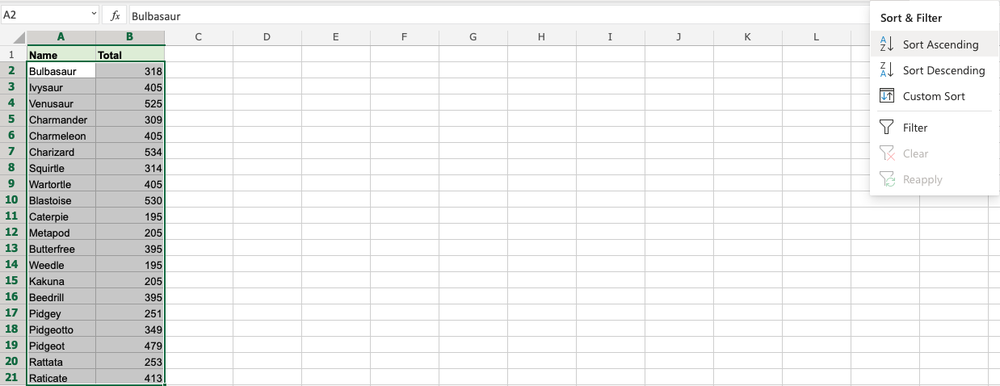
Excel表格按一列排序,可以在目标列中点任意单元格,再从“数据”或“开始”选项卡打开“排序和筛选”。文字可按A到Z或Z到A排列,数字可从小到大或从大到小,日期则按先后顺序排列。表格包含姓名、部门、金额等关联列时,要让整行一起移动,不能只改其中一列。
单列升序和降序
- 点击排序依据列中的任意单元格,例如销售额、日期或姓名。
- 打开“数据 > 排序和筛选”,选择升序或降序。
- 查看首尾几行。目标列已经按要求排列,其他列仍与原记录对应,说明排序范围正确。
表头要留在第一行,不要把“姓名”“金额”“日期”这类列名混进数据。空白行会把一张表分成两个区域,排序前应删除中间空行或手动选中完整数据范围。
整行数据一起排序
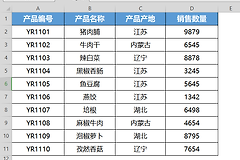
Excel发现相邻列还有内容时,会弹出“扩展选定区域”提示。名单、工资表、库存表中每一行都是一条完整记录,应选择扩展选定区域,让姓名、部门、金额等字段保持对应。
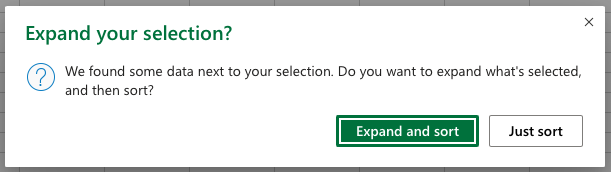
不要只排序当前列。单独改变姓名列或金额列会打乱同行关系。发现记录已经错位,可以立即按下Ctrl+Z撤销,再选完整表格重新排序。
多条件排序
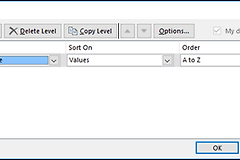
需要按部门分组,并让同一部门内的销售额从高到低排列时,打开“数据 > 排序”进入完整排序窗口。
- “主要关键字”选择部门,顺序选择升序。
- 点击“添加条件”或“添加级别”,第二个条件选择销售额,顺序改为从大到小。
- 勾选“数据包含标题”,再点击确定。
排序窗口中靠上的条件优先执行,部门相同的记录才会继续按销售额排列。月份、星期、职位等级等数据不适合按字母顺序处理,可以在“次序”中选择自定义序列。
完成后核对记录总行数、首尾数据和关键字段。数字排序结果异常时,常见原因是部分数字被保存成文本,统一数据格式后重新排序即可。