电脑开机一直转圈进不了桌面怎么办?按顺序排查
电脑开机后一直转圈、很久进不了桌面,可先按“启动阶段的问题”处理,不要急着重装系统。拔掉U盘、移动硬盘、读卡器和新接的打印机等非必要外设,等待一会儿仍没有变化,再进入Windows恢复环境。恢复环境里的启动修复适合处理系统文件或启动配置一类问题,能进入安全模式后再排查最近的软件、驱动和更新。
分清是开机卡住,还是进桌面后变慢
看到Windows徽标和加载圆点,却始终没有登录界面,重点是启动链、更新、驱动或磁盘读取。能输入密码却迟迟看不到桌面图标,排查重点转向登录项、后台程序和用户配置。两种情况都应记录故障前发生过什么,例如安装显卡驱动、更新系统、接入新硬件或安装清理软件。后面卸载或还原时,范围会更小。
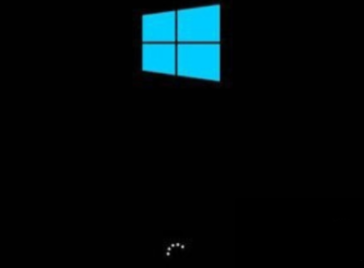
画面长时间停在这里且断开外设后仍无变化,可进入恢复工具,不必连续多次硬关机碰运气。硬盘有异响、设备在BIOS中都无法识别,或者反复出现蓝屏时,优先保护数据并安排检修。
电脑开机一直转圈时,怎样进入启动修复
Windows多次无法正常启动后会进入自动修复。根据微软的说明,也可以在Windows徽标出现后按住电源键关闭,重复两次,在第三次启动时进入Windows恢复环境。进入自动修复画面后,点右下角的【高级选项】。
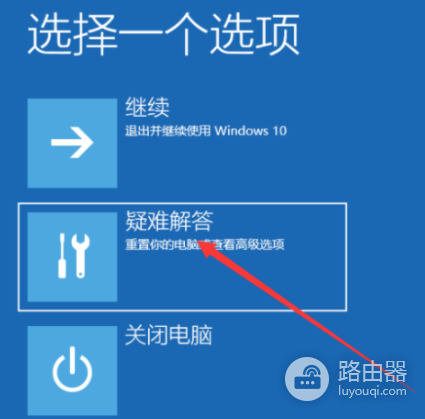
1、打开疑难解答
在“选择一个选项”页面选择【疑难解答】。这里是恢复工具的入口,不要直接点【重置此电脑】。
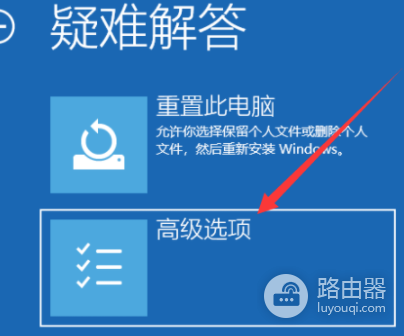
2、进入高级选项并选择启动修复
接着打开【高级选项】,可以看到启动修复、系统还原、启动设置等工具。选择【启动修复】并按屏幕提示重启,让系统自行扫描常见启动问题。它会处理系统文件损坏、启动配置数据异常等情况,完成后直接观察能否回到登录界面。
如果修复过程要求输入BitLocker恢复密钥,应使用这台设备对应账户中保存的密钥。拿不到密钥时不要随意尝试陌生工具或清除磁盘,先从微软账户、组织管理员或设备购买资料中找回。
启动修复无效时,用安全模式缩小范围
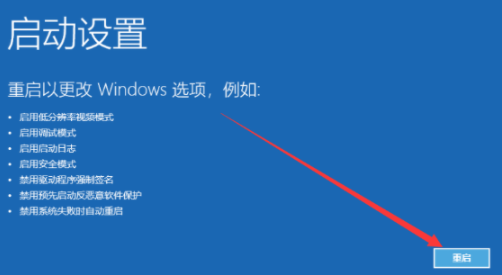
启动修复结束后仍然转圈,可以回到【高级选项】并选择【启动设置】。它不是用来修复所有问题的万能开关,而是让Windows以更少的驱动和服务启动,帮助判断默认设置、基本驱动和服务是否是主要原因。
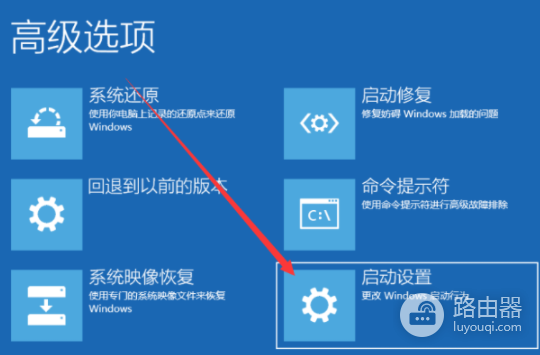
1、在启动设置页面点重启
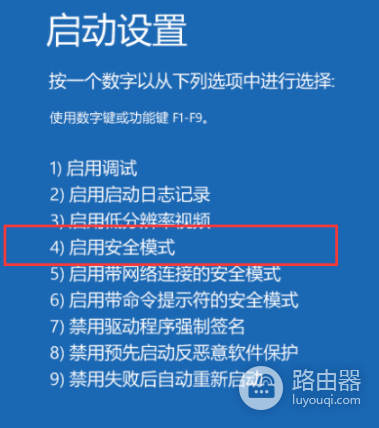
进入说明页后选择【重启】。重启后的列表会提供安全模式、网络安全模式等选项。普通排查选择安全模式,只有确实需要下载驱动或查资料时才考虑带网络的安全模式。
2、选择启用安全模式
在启动设置列表中按数字键4或F4进入【启用安全模式】。能进入并不代表问题已经修好,但说明有限的文件和驱动能够把系统带起来。此时不要一口气删除很多程序,而是按故障发生的时间顺序处理最近变化。
- 卸载刚安装的第三方优化、驱动管理或安全软件,再重新启动验证。
- 问题紧跟系统更新出现,可从恢复工具中卸载最近更新,或使用故障前的还原点。
- 进入桌面后检查启动应用,关闭明确不需要且异常占用资源的项目。
- 查看系统盘可用空间和磁盘健康状态,空间耗尽或读取错误会让启动长时间等待。
启动修复、系统还原和重置不要混着用
启动修复针对无法正常启动的常见问题,应放在最前面。系统还原会把系统文件和设置回退到还原点,不会回滚个人文件,适合明确在某次更新、驱动或软件变动后开始出问题的情况。重置此电脑则会重新安装Windows,并让你选择保留文件或删除全部内容,属于前面方法无效、且已完成备份后的更重选择。
处理完成后连续重启两三次,确认每次都能进入桌面,再逐个接回外设和启动常用软件。某个设备接回后问题立刻重现,或安装某个驱动又开始转圈,原因就更容易锁定。安全模式也进不去、磁盘频繁报错或重要文件尚未备份,就停止反复开关机,先做数据备份或交给维修人员检查。