foxmail登录microsoft 365无法发信怎么办?smtp服务开启教程
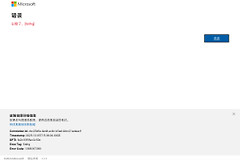
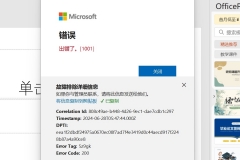
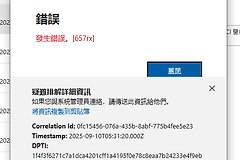
foxmail最新版windows客户端在配置microsoft 365国际版账户时,经常出现只能收信但无法发送邮件的情况,并弹出检查smtp服务的错误提示。这种情况通常是因为后台默认禁用了身份验证smtp协议,导致第三方邮件客户端的发信链路被阻断。通过调整microsoft 365管理中心的邮件应用权限,可以快速打通数据传输链路。
一、开启单用户Authenticated SMTP权限
如果只有个别用户在foxmail上遇到此问题,可以直接在管理员后台针对特定账号进行权限解锁。
1、登录microsoft 365管理中心(admin.microsoft.com)。
2、在左侧菜单栏选择“用户”>“活动用户”,并点击需要修复的账户名称。
3、在弹出的侧边栏中切换到“邮件”选项卡。
4、点击“管理邮件应用”链接。
5、在列表里勾选Authenticated SMTP选项,并保存更改。
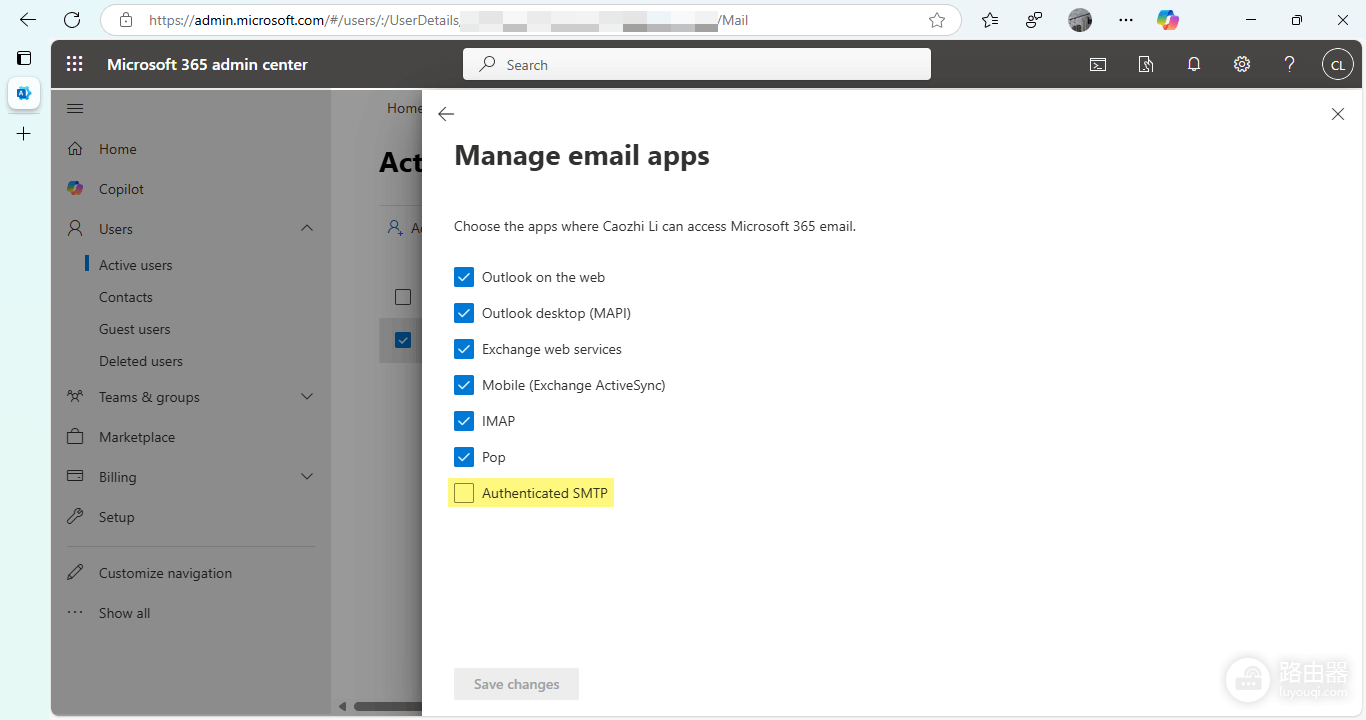
这里的原理在于pop协议仅负责拉取信件,而发送信件必须依赖smtp协议。microsoft 365出于安全考虑,默认可能会关闭这个接口,如果不手动勾选,即便关闭了双重验证也无法解决发信报错。
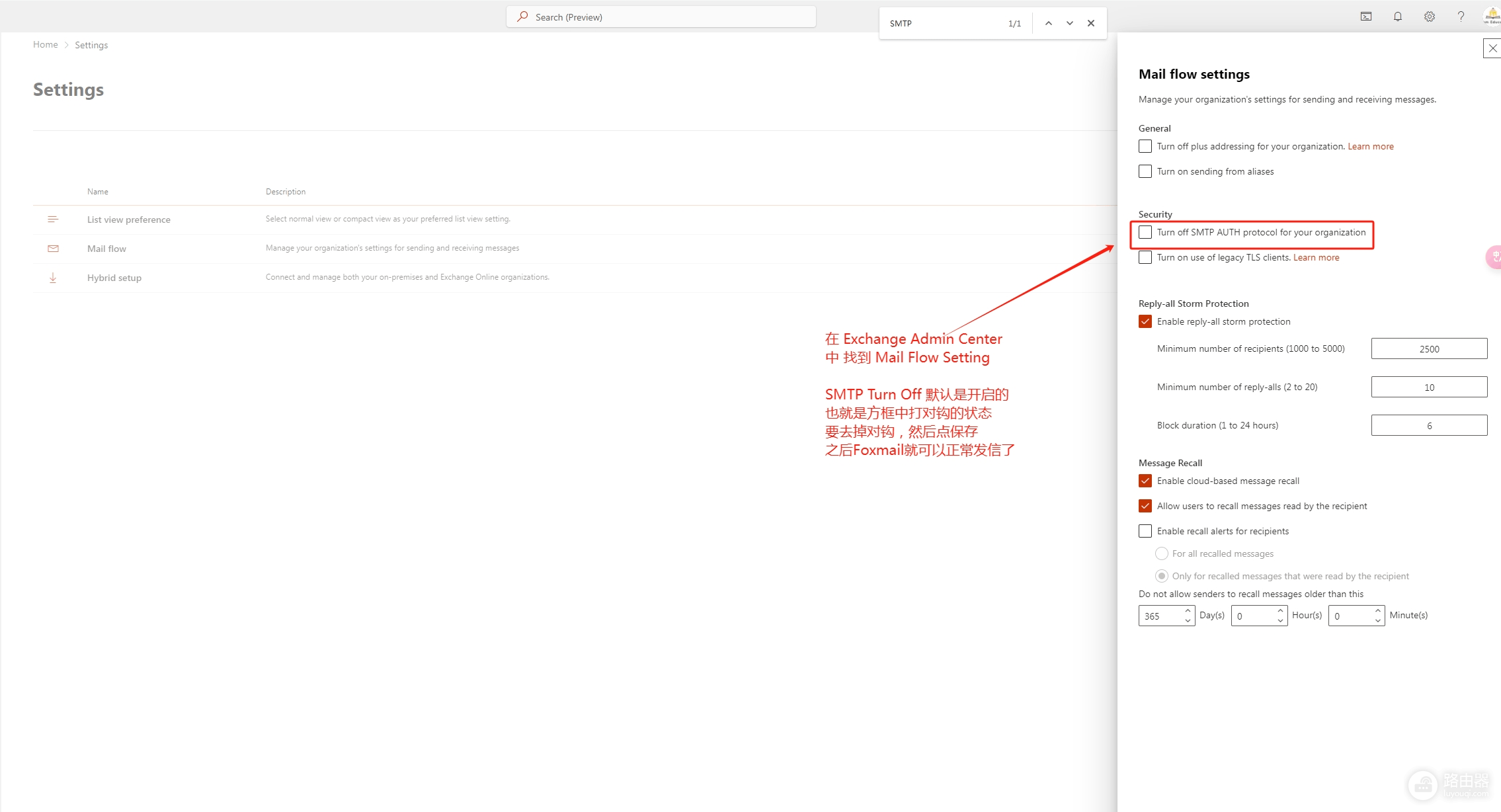
二、在Exchange管理中心全局开启
如果公司内部有大量员工使用foxmail或其他第三方客户端,在exchange管理中心为整个组织开启权限是更高效的方法。
进入设置:访问exchange管理中心。
修改策略:在设置中定位到邮件流或用户邮箱设置,组织层级没有强制禁用smtp验证。
生效时间:更改此设置后,服务器同步可能需要几分钟到一小时不等,如果设置后立即测试仍然失败,建议稍作等待。
虽然很多用户怀疑是双重验证导致的失败,但实际操作中,如果上述的Authenticated SMTP已被允许,foxmail在使用正确配置的情况下即可正常发信。如果公司政策强制开启了多因子验证,建议在foxmail登录时使用“应用专用密码”而非常规登录密码,这样可以绕过验证限制,同时保证账户安全。