AMD显卡驱动和网卡驱动有冲突
AMD显卡驱动和网卡驱动同时出问题,不一定代表两个驱动直接冲突。显卡驱动管理显示输出,网卡驱动管理有线或无线连接。在设备管理器里分别确认【显示适配器】和【网络适配器】的状态,再针对出现异常的设备更新、重装或回退驱动。
AMD显卡驱动和网卡驱动有冲突怎么排查
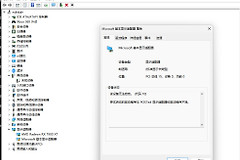
右键单击开始菜单,打开【设备管理器】。展开【显示适配器】查看AMD显卡是否出现感叹号、通用显示适配器或异常状态,再展开【网络适配器】查看以太网或wifi设备。显示器无信号、分辨率变低和游戏闪退优先检查显卡,找不到网络、无线开关消失或无法联网优先检查网卡。
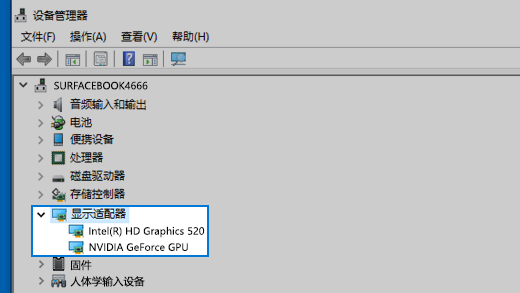
同一次Windows更新或驱动升级引发两个设备异常时,记录各自的驱动日期和版本。不要把显示适配器和网络适配器一起卸载。一次只处理一个设备,重启并验证这一项正常后,再处理另一个设备,排查过程才不会混在一起。
1、更新需要处理的设备
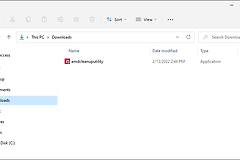
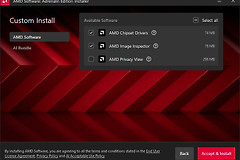
在设备管理器里右键单击目标显卡或网卡,选择【更新驱动程序】。Windows更新可提供网络适配器和视频卡等硬件驱动。手动安装使用电脑、主板、网卡或显卡制造商的官方页面,并下载与当前Windows版本和体系结构匹配的驱动。
2、更新无效时重新安装
保存工作,右键单击有故障的设备并选择【卸载设备】。重启电脑,Windows会尝试重新安装设备驱动程序。网卡离线安装可用另一台设备下载正确文件并复制到U盘,避免卸载后无法联网再找驱动。
3、新版驱动导致问题时回退
故障从最近更新开始,打开设备属性并进入【驱动程序】选项卡,选择【回滚驱动程序】。确认后重启电脑,检查显示输出和网络连接是否恢复。回退选项不可用,说明系统没有可返回的先前版本,应改用制造商提供的兼容版本安装。
驱动处理后仍然同时异常
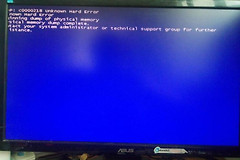
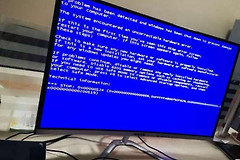
显卡和网卡都没有识别、反复蓝屏或随机重启,继续检查芯片组驱动、Windows更新记录和硬件连接。独立显卡或扩展网卡松动也会让设备管理器消失。软件步骤完成但故障仍持续,应结合主板插槽、电源和硬件状态排查,而不是反复安装同一份驱动。