AMD显卡驱动和网卡驱动冲突无法启动怎么办
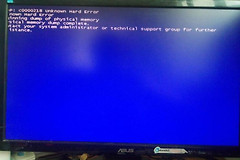
AMD显卡驱动更新后无法启动,又怀疑网卡驱动也有冲突时,先不要在正常模式反复覆盖安装。进入安全模式后把显示问题和网络问题拆开处理,采用一次一个驱动的节奏恢复,才容易找出真正的异常来源。
AMD显卡和网卡驱动冲突先怎么恢复
从Windows恢复环境选择【疑难解答】→【高级选项】→【启动设置】→【重启】,选择安全模式。安全模式只加载有限的服务和驱动,能避开第三方显卡驱动造成的黑屏、循环重启或桌面无法显示。
如果需要下载厂商驱动,可选带网络的安全模式。先备份重要文件,并记下电脑型号、Windows版本和最近安装的驱动,不要一进系统就同时更新显卡和网卡。
回退最近更新的显示驱动
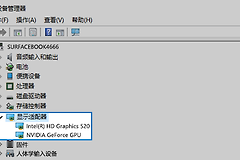
打开设备管理器,展开【显示适配器】,右键AMD显卡进入【属性】→【驱动程序】。故障紧跟更新出现时,选择【回退驱动程序】并重启。没有回退按钮,表示系统没有保留可用的上一版驱动,应转向卸载后重新安装已验证的版本。
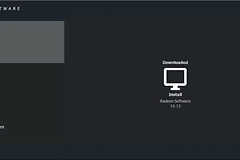
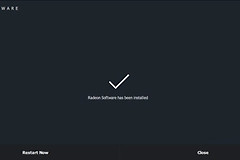
AMD的Cleanup Utility用于清除旧的AMD显卡和音频驱动软件,为重新安装做好准备。AMD建议在安全模式运行该工具。运行前关闭其他安装程序,完成后按提示重启。
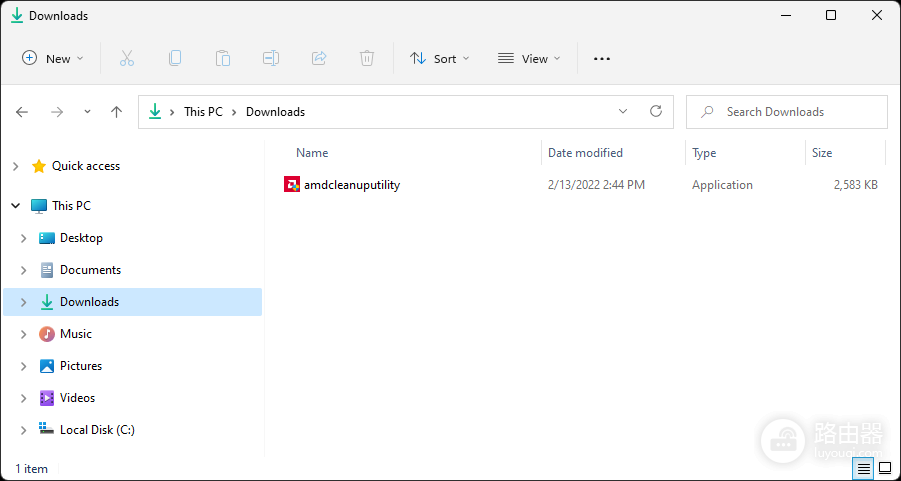
图中是AMD清理工具要求重启并在安全模式继续的提示。它只处理AMD图形和音频软件,不替代芯片组或网卡驱动的安装判断。
网卡问题单独恢复
安全模式能进入桌面而无线或有线网络不可用,说明显示驱动恢复与联网问题要分开验证。提前从整机或主板厂商支持页准备离线网卡驱动,按机型、Windows版本和网络控制器型号选择,不要用来源不明的驱动工具批量安装。
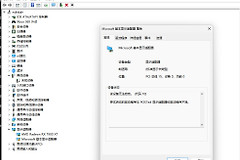
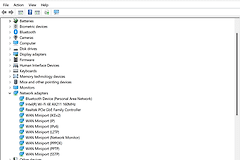
设备管理器中的网络适配器若有黄色感叹号,可先在属性页查看状态。只在网卡更新后出现异常时,可回退或卸载该网卡驱动,然后用厂商提供的离线包恢复。
- 显示已恢复而网络不可用:只处理网卡和网络控制器。
- 网络可用而系统仍黑屏:回到显示驱动回退或清理步骤。
按顺序重新安装并验证
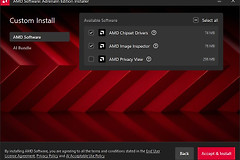
- 确认系统能正常进入桌面,安装基础芯片组组件。
- 重启后安装网卡驱动,测试有线或无线连接。
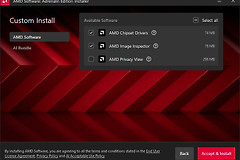
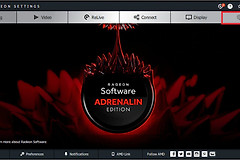
- 重启,安装匹配型号的AMD显卡驱动并测试显示、睡眠唤醒和外接屏。
每完成一个关键驱动就重启和测试。回退后仍无法启动,可在恢复环境使用系统还原或卸载最近更新。安全模式也不稳定时,应暂停自行刷写驱动并检查硬件或寻求维修支持。