NVIDIA驱动和GeForce有什么区别?驱动选择与更新方法
NVIDIA驱动负责让显卡正常工作,GeForce是NVIDIA面向游戏显卡的产品品牌。电脑已识别到NVIDIA显卡,就可通过NVIDIA App获取GeForce Game Ready或Studio驱动。前者更偏向新游戏支持,后者更偏向创作应用的稳定性。App是管理和更新工具,不是显卡驱动本身。
NVIDIA驱动和GeForce先怎么区分
只要电脑装有NVIDIA GPU,就需要匹配的显卡驱动。GeForce说明显卡属于NVIDIA的游戏产品线,不能替代“驱动版本”这个概念。游戏玩家可关注Game Ready驱动,视频剪辑、三维设计和图像创作占比更高时可考虑Studio驱动。两类驱动都不是同时安装的两套程序,选择一类更新即可。
更新驱动前先核对硬件与用途
1、查看显卡名称
在设备管理器的【显示适配器】中查看NVIDIA显卡名称。笔记本常同时显示集成显卡和独立显卡,下载驱动时以NVIDIA型号和正在使用的Windows版本为准。
2、选择合适驱动类型
重视新游戏首发支持、补丁和DLC适配的用户可选Game Ready。创作软件使用较多的用户可选Studio。不要仅凭“GeForce”字样判断驱动是否适合,还要核对显卡型号和系统。
3、安装并复测
关闭游戏和图形软件后运行安装程序。安装期间显示器可能短暂闪烁。完成后重启电脑,再打开设备管理器和一个常用游戏或图形软件,观察分辨率、显示输出和运行是否恢复正常。
NVIDIA App能做什么
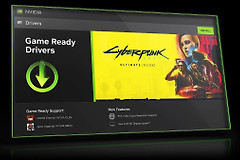
NVIDIA App可让电脑保持NVIDIA驱动与技术更新,也能在统一GPU控制中心优化游戏和应用。
查看驱动更新
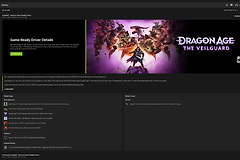
安装完成后,先在更新页面确认驱动类型和版本,再按自己的用途检查游戏或应用优化选项。
按需启用功能
录制游戏画面或使用游戏内悬浮窗,可在App中启用对应功能。只想让显示和游戏正常运行,保持正确驱动即可,不必为了基础驱动功能强行使用所有附加模块。
更新后仍异常怎么办
安装包提示不兼容,重新核对显卡型号、系统版本和驱动类型。更新后黑屏或游戏闪退,先记录当前驱动版本和报错,再决定回退到此前可用版本或重新安装。重装前关闭正在运行的游戏和图形软件,并保留安装完成后的版本记录。一次只调整一个项目,复测结果更容易判断。