AMD显卡驱动怎么安装?AMD显卡驱动装不上怎么排查
AMD显卡驱动从AMD Drivers and Support下载,并让软件包与本机Radeon显卡和Windows版本匹配。当前安装页面列出的基本范围包括兼容的Radeon显卡、Windows 11 21H2及更高版本,以及Windows 10 64位1809及更高版本。安装器报错时,应以错误代码判断问题,不要反复运行同一个不匹配的安装包。
AMD显卡驱动下载时,选择与设备匹配的路线
不清楚显卡具体型号时,可使用AMD Auto-Detect and Install Tool。它会检查电脑中的AMD产品和Windows版本,并提供兼容驱动。已知道显卡型号、需要旧版驱动,或系统不适用自动检测工具时,使用产品选择器按产品搜索和菜单选择。两条路线都服务于硬件与系统匹配,不适合安装其他型号或不明来源的驱动。
AMD显卡驱动安装器中的选择和安装反馈
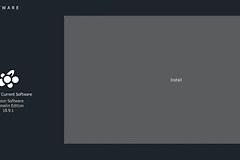
启动安装器并等待兼容性检查
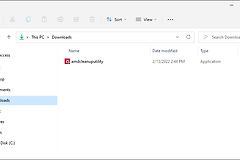
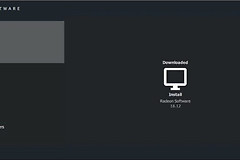
下载完成后打开保存目录,双击安装文件并确认解压。AMD Software Installer启动后会检查驱动和软件兼容性。关闭正在使用的程序,并临时停用可能干扰安装的安全软件、防火墙、远程访问和串流服务,可以减少占用或拦截带来的中断。
按功能需求选择软件类型
Accept & Express Install使用标准默认设置。希望控制功能范围时,可打开Additional Options。Default提供完整的AMD Software功能和控制项,Minimal保留基础控制,Driver Only不提供AMD Software图形界面。
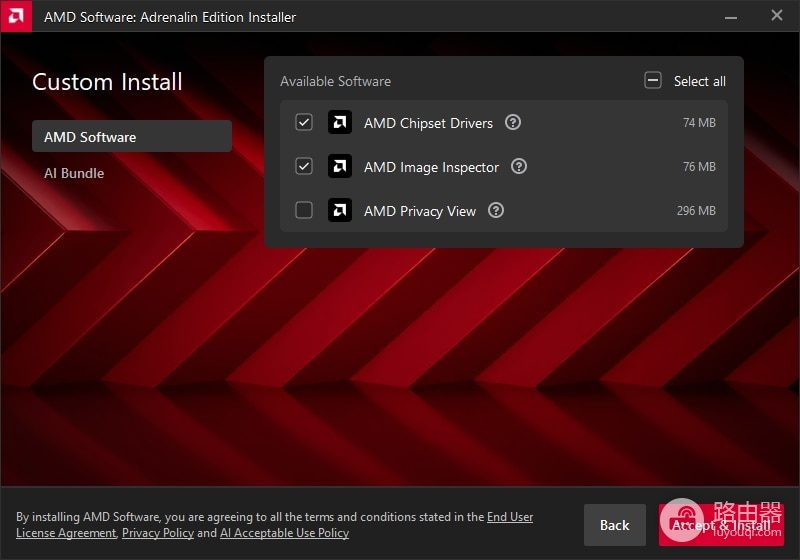
Factory Reset只适合需要清理旧AMD Software Package的情况。它会移除已有软件包、暂时暂停Windows更新并重启电脑,重启后的安装会继续。此前安装的驱动不能回退,这一影响要在勾选前确认。
根据画面和安装器结果确认完成
应用更改时显示器短暂闪屏属于正常现象。安装器显示完成后点击Close。需要立即打开控制面板可勾选启动AMD Software,自动更新是否开启可按自己的更新习惯决定。
AMD显卡驱动装不上时,按报错含义分流
Error 206表示Windows安装或更新尚未完成。重启Windows,系统更新完成后重新运行安装器。Error 173表示系统未检测到AMD显卡,Error 175表示检测到的AMD显卡不受当前安装包支持。遇到这两类硬件提示,应回到产品选择器核对显卡型号、Windows版本和下载的软件包,不必靠反复安装碰运气。
安装完成但Windows报告显卡设备存在问题时,安装器列出的Error 207指向设备状态,并非单纯的下载失败。保留错误代码和当前显卡、系统信息,能够更准确地定位后续问题。