AMD显卡驱动卸载工具怎么用
完整卸载AMD显卡驱动时应优先用AMD Cleanup Utility。它会移除已安装的AMD图形和音频驱动软件,为重新安装驱动做准备,但不会删除或修改AMD芯片组驱动。普通升级可通过Windows已安装应用卸载AMD Software。卸载失败、驱动残留或重装持续报错,可执行这套清理流程。
AMD显卡驱动卸载工具的使用顺序
1、下载工具并准备好新驱动。
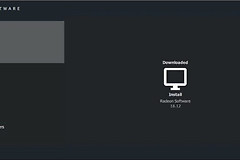
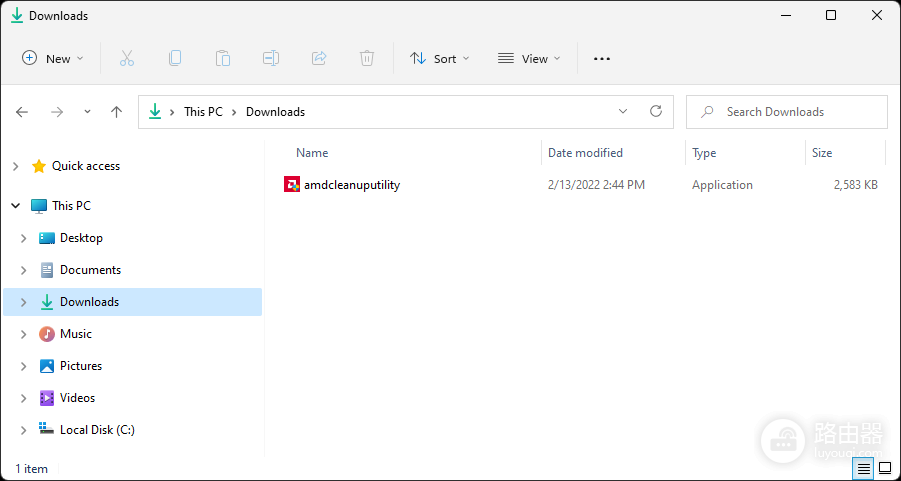
从AMD官方Cleanup Utility页面下载独立工具,按显卡型号与系统版本保存准备安装的驱动包。下载完成,前往保存位置双击 amdcleanuputility.exe 运行。下图显示该可执行文件在下载目录中的样子。
2、选择安全模式或普通模式。
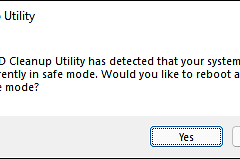
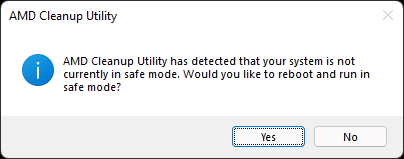
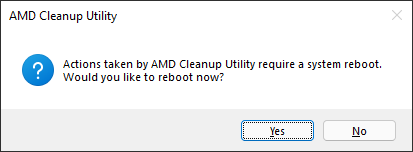
工具会询问是否重启到安全模式:选Yes会重启后在安全模式运行,选No则在普通模式继续。AMD建议在安全模式执行,以获得更好的清理结果。已经无法正常进桌面时,可通过Windows恢复环境进入安全模式。
3、确认开始清理并等待显示反馈。
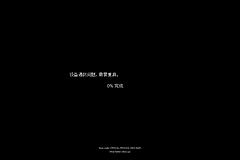
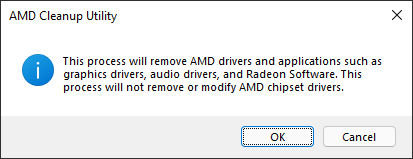
该提示会说明清理过程,确认后才会开始。不想继续就直接取消并退出。清理运行期间,显示器短暂闪烁或黑屏属于正常现象,不要因此强制关机或再次运行工具。
4、查看报告并完成重启。
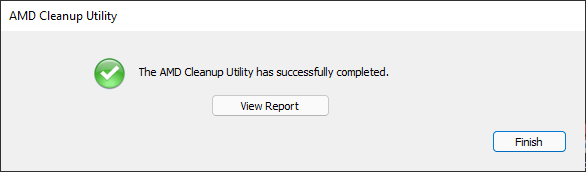
出现完成提示,可以点View Report查看已卸载的组件,并点Finish关闭工具。选择重启电脑。重启是让清理变更生效的必要动作。刚重启时画面分辨率较低,不代表清理失败,只是新驱动还没有安装。
5、安装匹配的AMD显卡驱动。
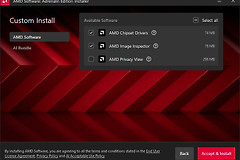
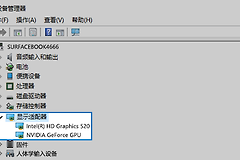
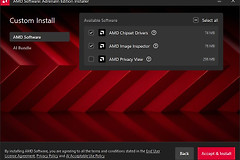
运行事先保存的官方安装包,完成安装后重启一次。进入系统后打开AMD Software,核对显卡型号和驱动版本,并用常用游戏或图形软件检查显示、声音与性能是否恢复。双显卡笔记本要分别确认核显和独显对应的驱动,不要把错误型号的安装包装到系统里。
工具卡住或被更新打断怎么处理
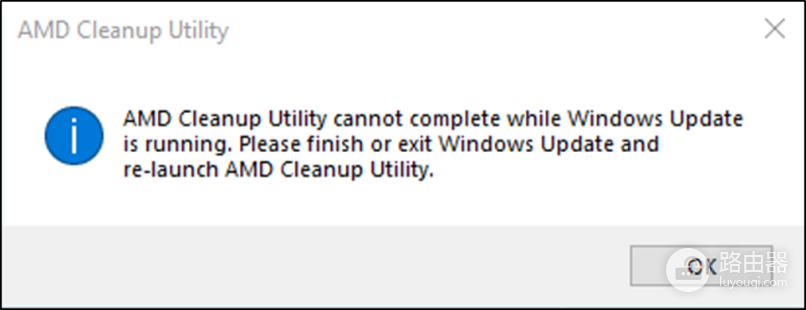
AMD Cleanup Utility在Windows Update运行期间可能会终止。退出Windows Update或等待更新完成后,从头运行一次。实际清理时间可达15到20分钟。进度看似停住应等待,不要反复启动工具。
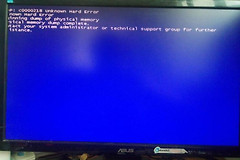
清理后仍无法安装新驱动,可使用该工具创建的系统还原点回到清理前状态,并核对Windows版本、显卡型号和安装包。持续花屏、无信号或异常温度等表现说明,驱动清理并不能排除显示线、显示器、供电或显卡硬件故障,应按硬件方向继续检查。
哪些情况不需要使用清理工具
只想从旧版升级到新版,且AMD Software正常打开、安装程序没有报错,就无需执行完整清理。Cleanup Utility更适合处理软件冲突与残留。它不会改动AMD芯片组驱动,也不等于重置BIOS或修复硬件。把它用在真正需要清空显卡驱动的场景,才能避免多做一次无关操作。