win11安装AMD驱动31.0.24002.92报错代码10怎么办?显卡驱动冲突解决方法
在win11系统自动推送并安装名为 Advanced Micro Devices, Inc. - Display - 31.0.24002.92 的更新后,许多用户发现集成显卡无法正常启动,设备管理器中会出现“代码10”报错,提示“尝试启动的驱动程序与POSTed显示适配器的驱动程序不同”。

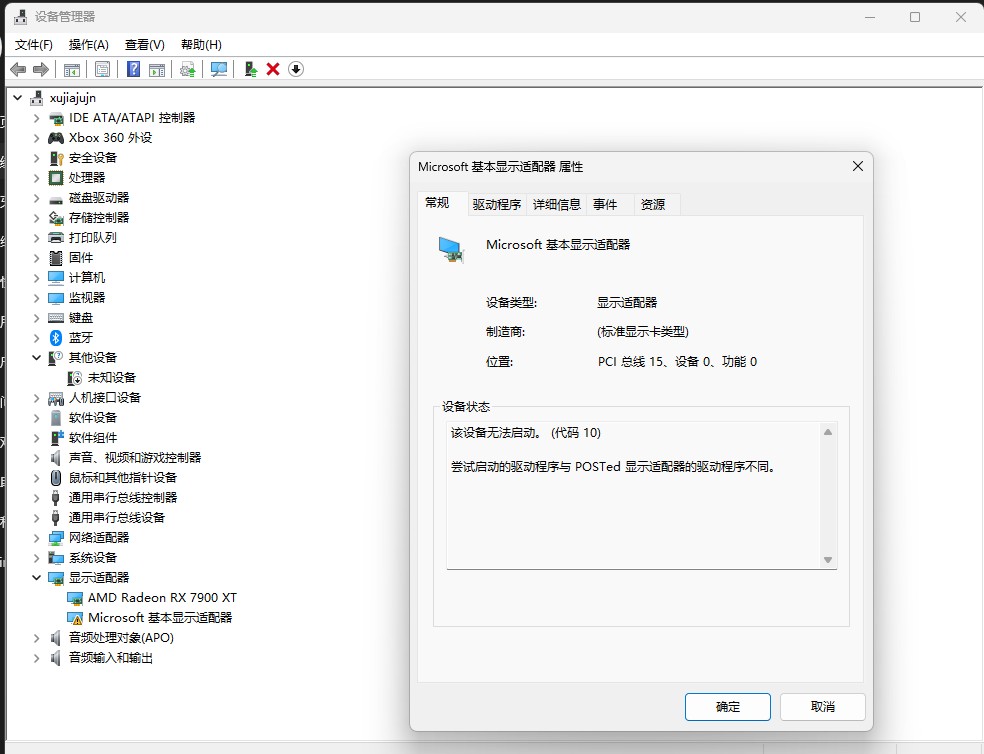
这种情况通常是因为windows update推送的UWP版驱动与AMD官方安装的Win32版驱动发生签名冲突或覆盖不彻底,执行显卡驱动回滚并禁用强制更新是修复此问题的核心步骤。
一、 回滚显卡驱动程序
如果问题是在更新后立即出现的,利用系统自带的回滚功能可以最快速度恢复到之前稳定的版本。
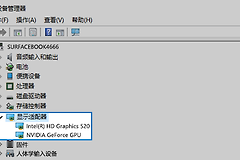
1、右键点击开始按钮,选择“设备管理器”。
2、展开“显示适配器”,右键点击带感叹号的AMD Radeon显卡。
3、选择“属性”,切换到“驱动程序”选项卡。
4、如果“回滚驱动程序”按钮是可点击的,请点击它并选择一个理由进行回滚。
5、重启电脑,观察集成显卡是否恢复正常识别。
二、 安装芯片组与官方显卡驱动
简单的重新安装往往会被系统残留的错误文件阻碍,必须按照先“芯片组”后“显卡”的顺序进行手动覆盖。
获取驱动:不要使用第三方驱动管理软件,直接访问笔记本或主板品牌的官网,下载对应型号的“芯片组驱动(Chipset)”和“显卡驱动(VGA/Display)”。
执行安装:先安装芯片组驱动并重启,这有助于系统正确识别主板的总线通信协议。
干净安装:在运行AMD显卡驱动安装程序时,如果提供“Factory Reset(工厂重置)”选项,请务必勾选,这会清理掉windows自动推送的那个冲突版本。
三、 使用MediaCreationTool修复系统组件
如果多次重装驱动依然提示代码10,说明系统底层的驱动映射表已经损坏,可以通过原地升级(In-place Upgrade)来修复。
1、下载微软官方的MediaCreationToolW11(媒体创建工具)。
2、运行工具并选择“立即升级这台电脑”。
3、在安装界面确认勾选“保留个人文件、安装的应用和设置”。
4、这个过程会重新写入windows核心系统文件,能够打通被挂起的驱动程序通讯链路。
这种方法并非重装系统,它只是像给系统做一次深度体检和修复,你的软件和桌面资料都会保持原样。
四、 屏蔽windows推送特定驱动
为了防止修复后windows再次自动安装那个导致故障的31.0.24002.92版本,建议使用工具隐藏此更新。
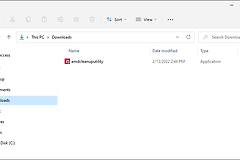
1、下载微软提供的 Show or hide updates 调试工具(wushowhide.diagcab)。
2、运行工具,选择“Hide updates”。
3、在列表中勾选那个 Advanced Micro Devices, Inc. - Display 更新项。
4、这样系统就会跳过这个错误版本,不再强制覆盖你手动安装的好驱动。
通过重构驱动依赖链并配合版本锁定,可以有效避免amd集显在win11环境下的代码10启动失败问题。