AMD显卡驱动和游戏性能的关系
AMD显卡驱动会影响游戏对显卡功能的调用、兼容性和稳定性,也可能带来针对新游戏的修复或性能功能。它不是单独决定帧率的开关。更新驱动后,显卡型号、游戏版本、画质、分辨率、处理器、内存和温度仍会共同影响结果。判断驱动是否有效,应在相同游戏场景和相同画质下比较帧率、帧时间与崩溃情况。
AMD显卡驱动怎样影响游戏性能
AMD Software: Adrenalin Edition提供游戏统计、驱动更新和性能相关功能。新版本可能修复特定游戏的启动、崩溃或显示问题,也可能加入适用于支持游戏的功能。安装驱动后游戏更流畅,并不等于每台电脑都会得到相同幅度的帧率提升。
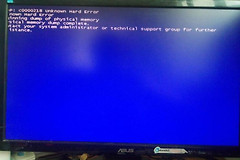
掉帧只出现在某个高画质选项、特定地图或长时间游戏后,要把画质、后台下载、处理器负载和散热一起排查。驱动版本没有变化而多款游戏同时异常,也应检查系统稳定性和硬件状态。把所有波动直接归因为驱动,容易错过真正的瓶颈。
用正确方式更新AMD驱动
选择匹配的安装包
在AMD驱动下载中心使用自动检测工具,或通过产品选择器按Radeon显卡型号和Windows版本取得可用驱动。笔记本若由整机厂提供专用驱动,应优先核对厂商的兼容性说明。安装前关闭游戏、录制和监控程序,并记下当前驱动版本,便于出现问题时回退。
处理旧版本和安装冲突
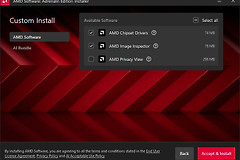
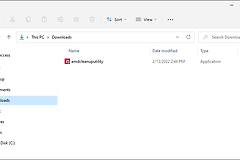
AMD的安装说明指出,安装新包前完整移除已有AMD显示驱动有助于减少新安装时的冲突。系统存在损坏安装、反复覆盖更新无效或驱动报错时,可在安装器中选择Clean Install,或按AMD说明使用清理工具后重新安装。清洁安装会改变现有驱动状态,开始前应保存工作并保留已验证稳定的版本号。
完成安装并复测
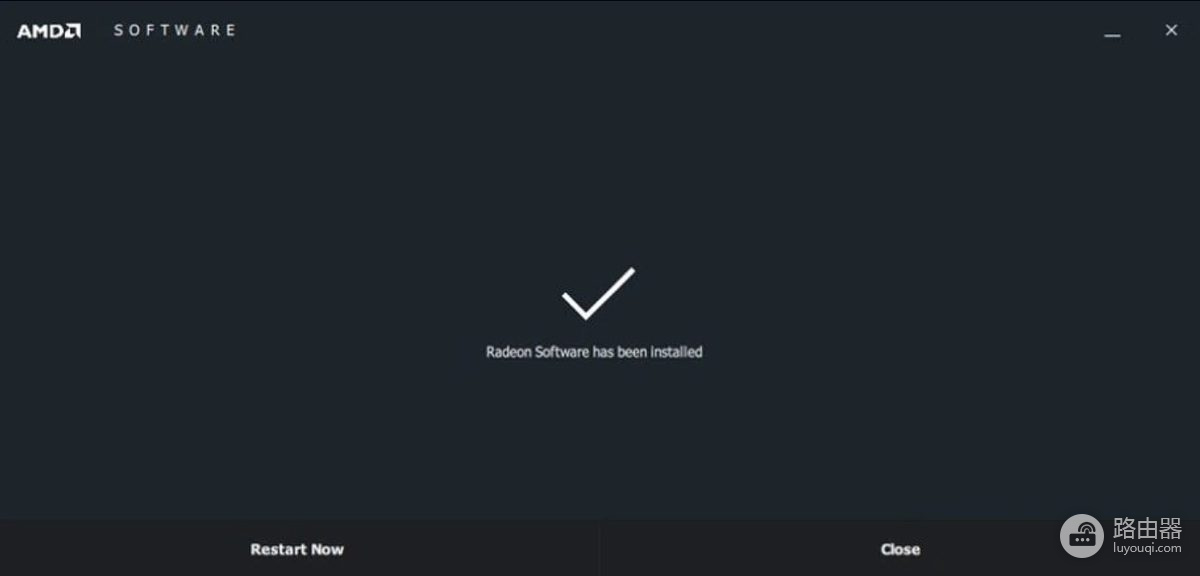
安装结束后按提示重启,再进入游戏检查分辨率、刷新率、帧率上限和图形预设是否被重置。AMD安装器的完成页会给出Restart Now或Close选项,重启后再进行同一段可重复流程的测试。
记录平均帧率只能说明一部分情况,还应观察加载、场景切换和战斗中的卡顿,以及是否出现驱动超时、黑屏或闪退。新版本修复崩溃而平均帧率没有明显变化,仍属于有效改善。
更新后性能变差怎样处理
先查看所装版本的发行说明和已知问题,确认目标游戏或显卡是否在影响范围内。问题在新驱动安装后出现,而发行说明没有可用临时修复,可回退到问题出现前未受影响的驱动版本。回退后以同一场景测试,避免只凭主观感觉比较。
- 只有一款游戏异常:更新游戏补丁、修复游戏文件,并核对该游戏的画质和图形接口设置。
- 多款游戏都不稳定:检查驱动安装、系统错误、温度和硬件连接,再决定是否清洁安装。
- 回退后恢复正常:保留稳定版本号,等待后续发行说明确认修复。
最可靠的结论不是“驱动越新越快”,而是选用与当前显卡、系统和游戏相容且能在自己的测试场景中稳定运行的版本。