桌面图标怎么隐藏?显示、恢复和单独整理的方法
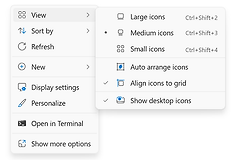
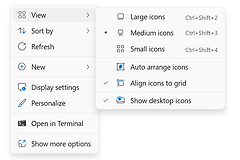
隐藏桌面图标最方便的方法是在桌面空白处右键,打开【查看】,取消选中【显示桌面图标】。这样会暂时隐藏桌面上的文件、文件夹和快捷方式,不会删除内容。回到同一位置重新选中该选项,图标就会恢复。
一键隐藏或显示全部桌面图标
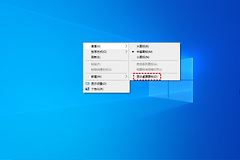
在没有打开窗口的桌面空白处点击右键,选择【查看】→【显示桌面图标】。勾选时桌面显示图标,取消勾选时全部图标隐藏。微软的说明把这个选项放在View子菜单中,英文界面会显示为Show desktop icons,位置与中文界面相同。
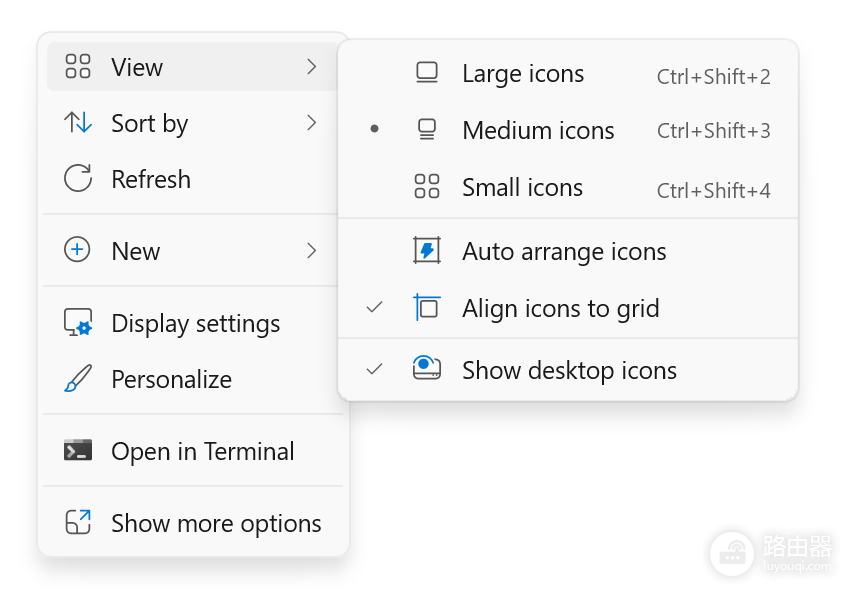
图中是桌面右键菜单。菜单项前有勾选标记,表示当前允许显示桌面图标。演示、录屏或共享屏幕前取消该勾选即可让桌面看起来更干净。结束后再次勾选,不需要重新创建任何快捷方式。
桌面只有回收站或此电脑不见了
进入系统图标设置
桌面还能看到其他图标,却缺少【回收站】、【此电脑】或【网络】时,不是整体显示开关的问题。这些属于系统桌面图标,需要进入【个性化】→【主题】→【桌面图标设置】,勾选需要显示的项目,再点击【应用】和【确定】。
检查整体显示开关
回收站恢复后应立即回到桌面确认图标出现。系统图标设置里已勾选但桌面仍没有显示,再检查【查看】菜单中的【显示桌面图标】是否被关闭。两个开关处在不同位置,前者决定具体系统图标,后者控制桌面上全部图标能否显示。
只想收起一个图标时怎么做
软件图标多为快捷方式,左下角通常有小箭头。把快捷方式移动到自建文件夹、开始菜单或任务栏,可以让桌面清爽,同时保留打开软件的入口。桌面上的文档、照片和压缩包则是真实文件,整理时应移动到分类文件夹,不要因为想隐藏而直接删除。
- 临时不显示所有图标:使用【查看】里的【显示桌面图标】。
- 单独恢复回收站、此电脑等:使用【桌面图标设置】。
- 只整理某个软件或文件:移动快捷方式或真实文件到对应文件夹。
图标突然消失后的判断顺序
- 全部图标不见,先切换【显示桌面图标】。
- 只缺少系统图标,进入【桌面图标设置】恢复。
先切换一次【显示桌面图标】。图标重新出现,说明只是整体隐藏。桌面仍有其他项目而回收站缺失,就进入桌面图标设置恢复系统图标。只有某个文档或快捷方式不见时,再到原文件夹、下载目录或开始菜单中寻找,不要把三种情况混在一起处理。
平时把下载文件、临时截图和安装包移到分类文件夹,桌面只保留正在使用的快捷方式,比反复隐藏全部图标更容易维持整洁。