Win10蓝牙服务怎么打开
更新时间:2026-10-20 12:06
Win10蓝牙服务要打开,按Win+R,输入 services.msc 并回车,在列表里找到【Bluetooth Support Service】。设备连不上,可右键选择【重新启动】。启动后回到蓝牙设置尝试添加设备,能看到蓝牙开关或搜索到设备,说明基础功能已恢复。
Win10蓝牙服务怎么打开
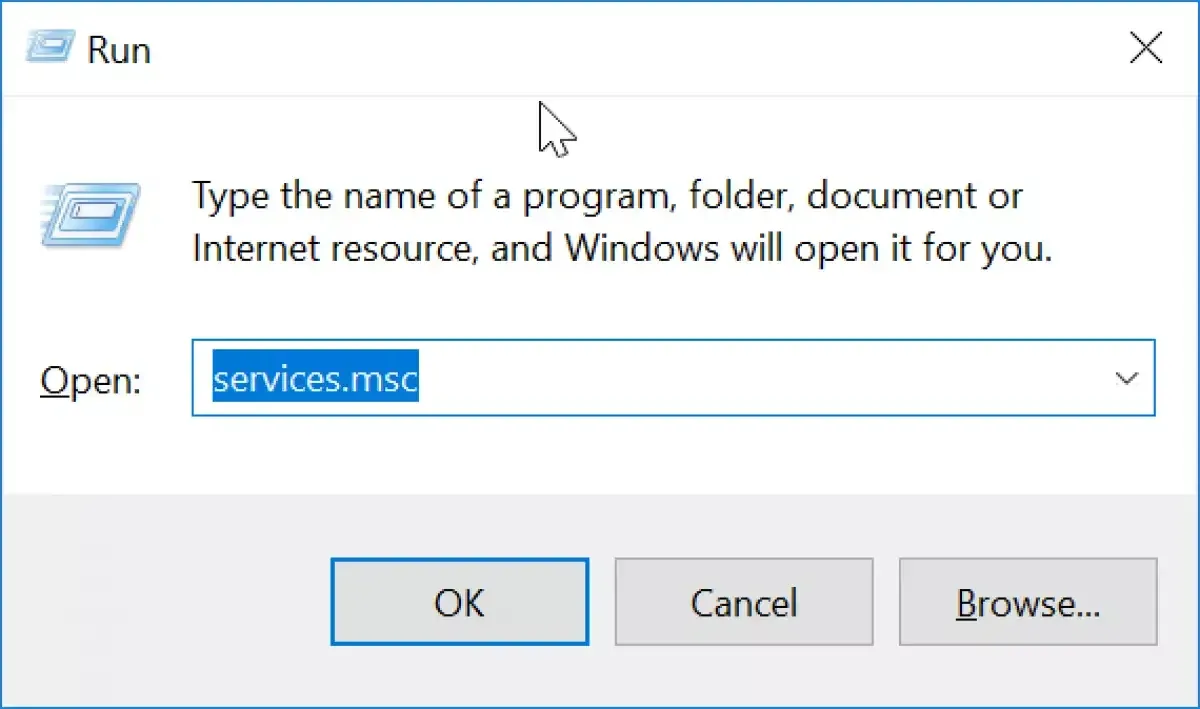
1、打开服务管理器
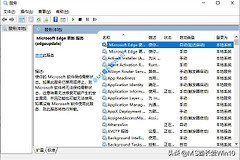
按Win+R调出运行框,输入 services.msc 后按回车。这个窗口会列出系统服务,不必在设置页里反复寻找蓝牙开关。
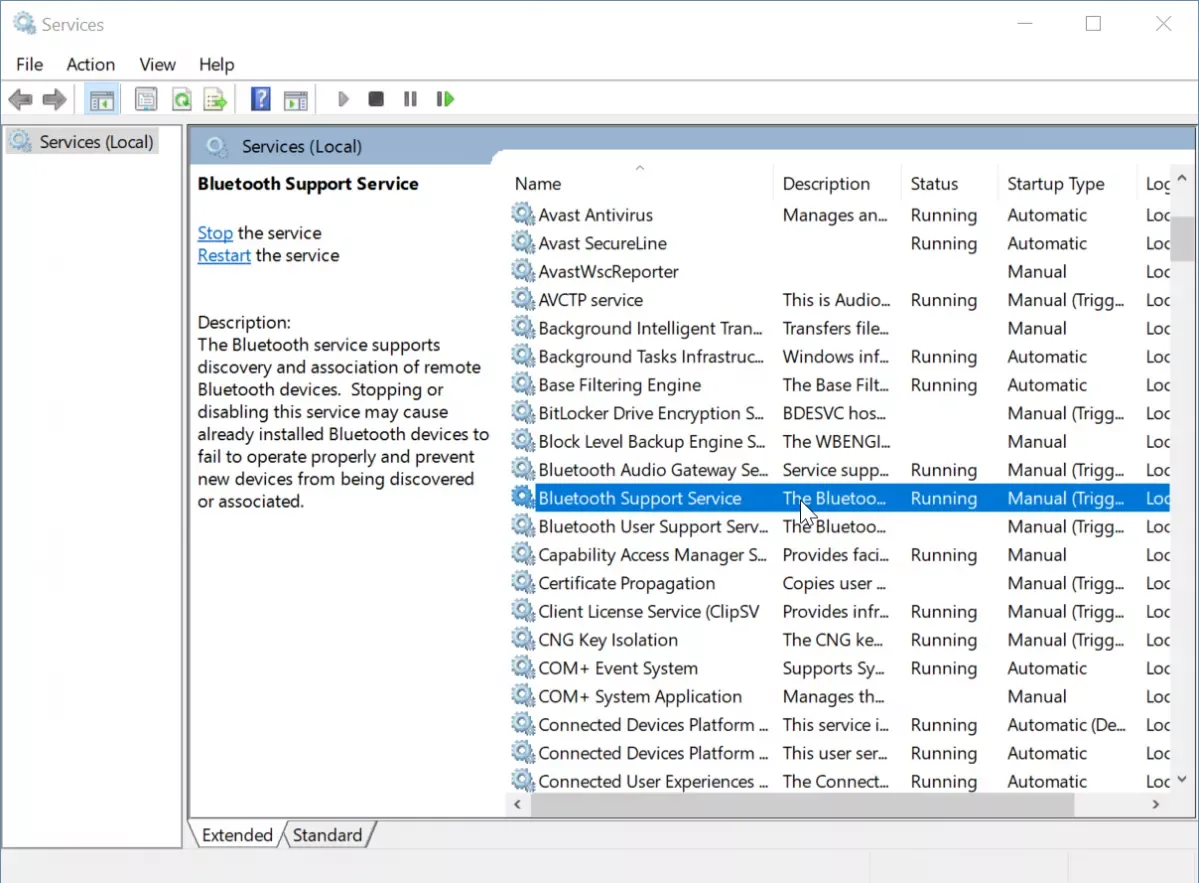
2、找到Bluetooth Support Service
在名称列中找到【Bluetooth Support Service】,双击它打开属性窗口。状态显示为“已停止”就点击【启动】。已经处于运行状态而耳机、鼠标仍无法连接,可关闭属性窗口,右键该项并选择【重新启动】。
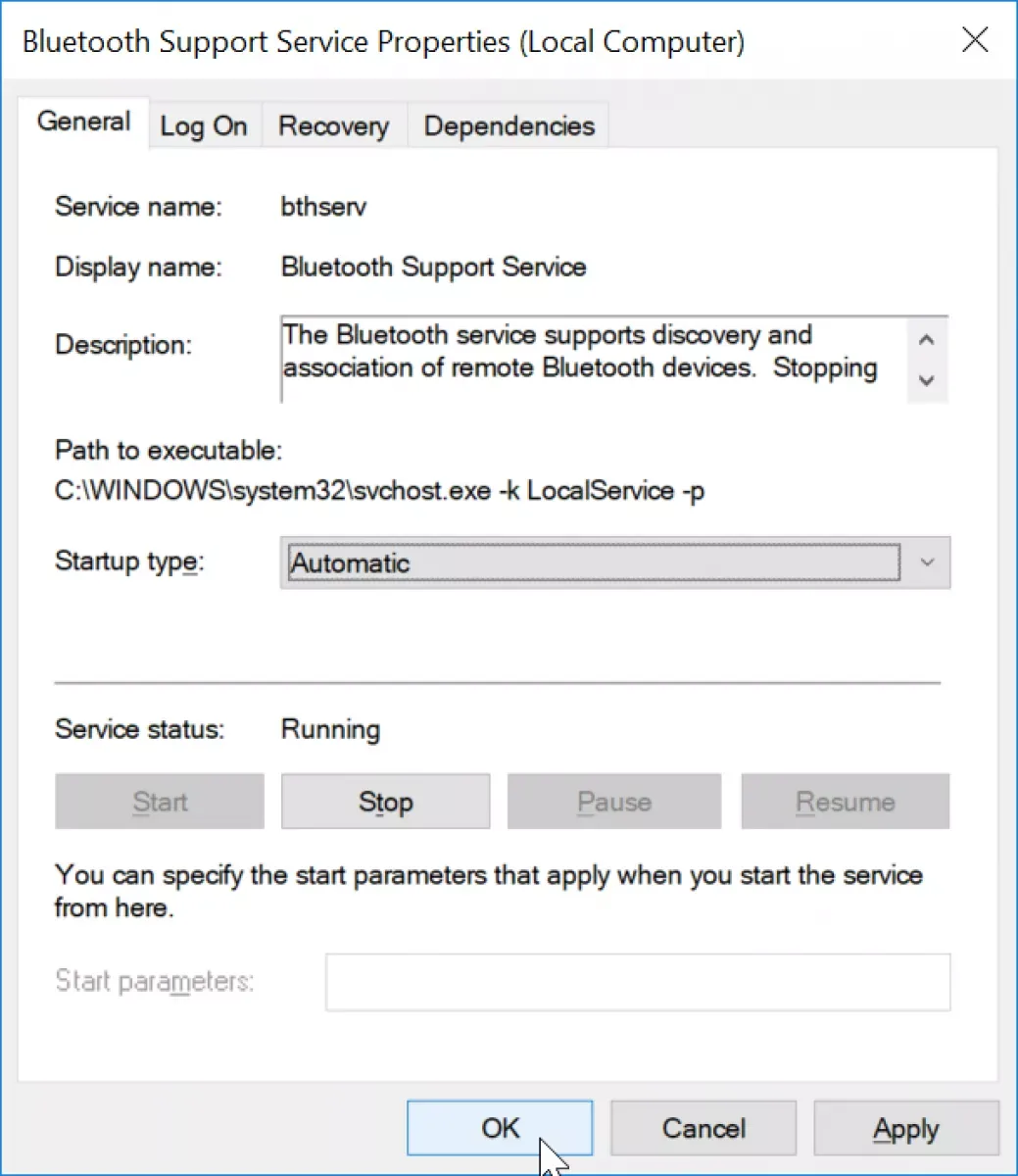
3、让蓝牙能随开机启动
常用蓝牙的电脑可将【启动类型】设为【自动】,点击【应用】和【确定】。系统可能提示需要重启关联项目,按提示确认即可。等待进度结束后,不要立刻连续点击多次启动按钮。
4、回到蓝牙页面验证
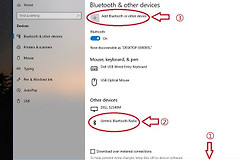
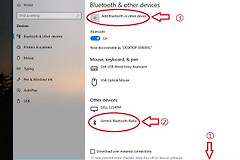
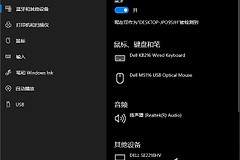
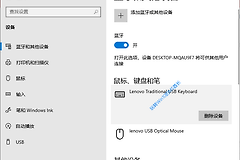
打开【设置→设备→蓝牙和其他设备】,确认蓝牙开关可用。已配对设备仍连不上,可点击【添加蓝牙或其他设备】,让设备进入配对模式后重新添加。设备连上后,状态会从可连接变成已连接。
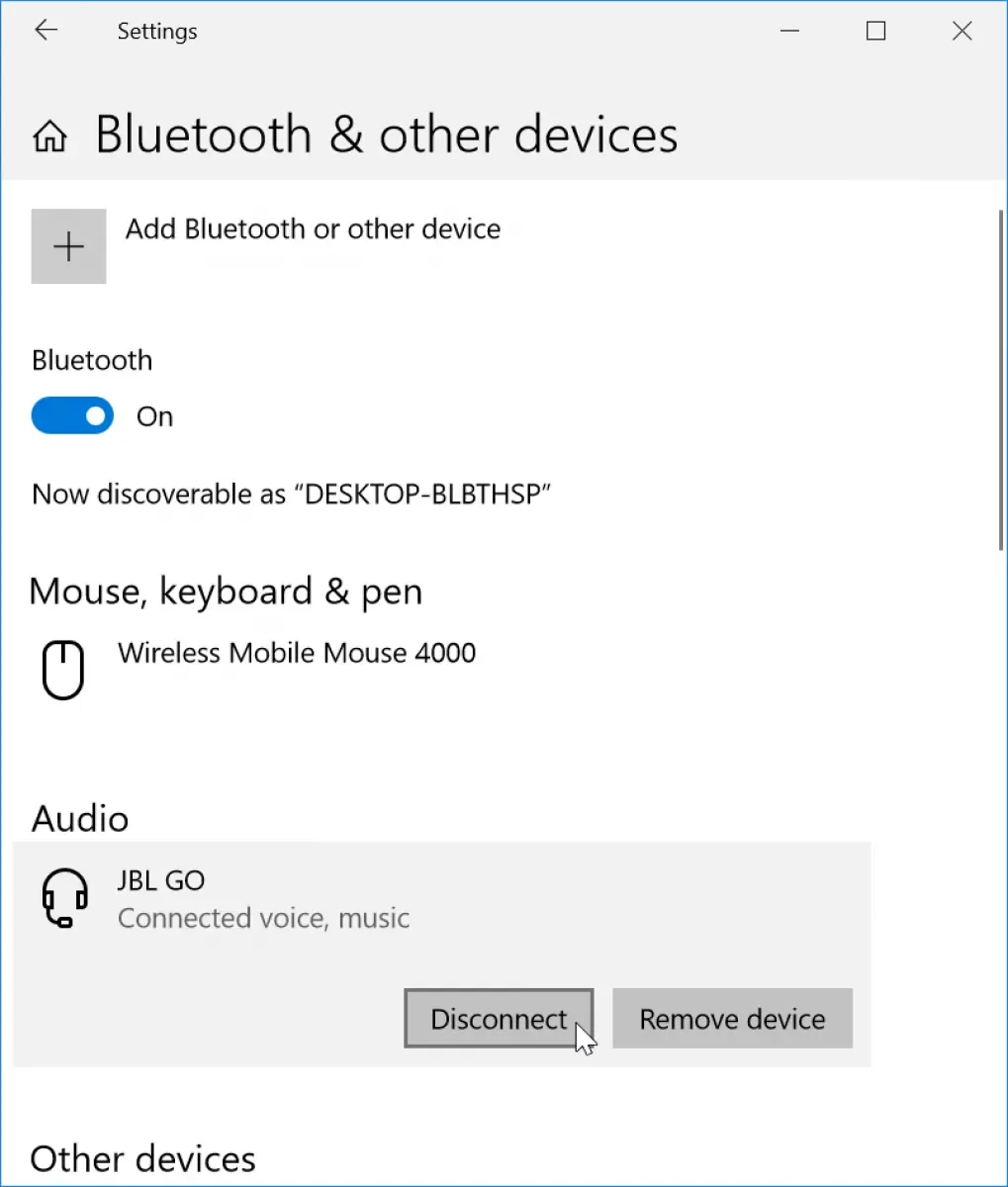
启动后仍连不上设备怎么办
蓝牙基础组件能够运行,不代表每个设备都会立刻恢复连接。下面几项检查应结合实际现象进行。
- 蓝牙适配器带有黄色感叹号,右键适配器选择【更新驱动程序】。更新后重启电脑再测试。
- 连接经常断开,可在【设备管理器→蓝牙→你的蓝牙适配器】的【电源管理】选项卡中,取消勾选“允许计算机关闭此设备以节约电源”。
- 某个耳机或鼠标始终连不上,删除旧配对记录,让该设备退出与手机、平板等其他设备的连接,再重新配对。
- 所有设备都搜不到,设备管理器也没有蓝牙分类,应检查电脑是否具备蓝牙硬件或外接蓝牙适配器是否被系统识别。
按状态判断下一步
| 看到的情况 | 接下来怎么做 |
|---|---|
| 状态为已停止 | 在属性窗口点击【启动】,确认状态变为正在运行。 |
| 正在运行却无法连接 | 右键重启该项,再从蓝牙设置重新添加设备。 |
| 重启后频繁断开 | 检查适配器的电源管理选项,并更新蓝牙驱动。 |
| 没有蓝牙适配器 | 先确认硬件识别情况,必要时安装兼容的蓝牙适配器。 |
服务和驱动均已检查后,可以重启电脑一次,再测试耳机、鼠标或键盘的连接。无法启动且设备管理器也看不到蓝牙适配器,重点应转向驱动和硬件识别,而不是继续重复重启。