文件资源管理器怎么用快捷键删除文件?
更新时间:2026-09-04 19:36
在文件资源管理器中选中文件或文件夹后,按Delete会删除选定项,并把它移到回收站。想跳过回收站则按Shift+Delete。两种按键的区别不在于是否删除,而在于项目会不会先进入回收站,因此按下前要看清自己需要保留哪一种处理空间。
文件资源管理器删除文件的快捷键
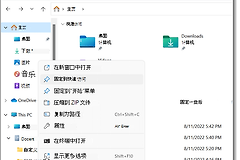
Windows中可按Windows键+E打开文件资源管理器,也可以从任务栏或开始菜单进入。找到目标所在文件夹后,单击文件或文件夹使其处于选中状态。需要删除多项时,把要处理的项目都选好,再执行快捷键,避免把文件夹中未选定的内容误当成删除范围。
按Delete移到回收站。
Delete的结果是删除选定项并将它移至回收站。执行后先回看当前文件夹,确认目标不再显示。日常整理下载文件、临时资料或尚未完全确认的内容,适合用这个按键,因为文件不会被直接跳过回收站。
按Shift+Delete不经回收站。
Shift+Delete会永久删除所选项,而不将其移至回收站。用它处理前,重新核对文件名、路径、选中数量和是否包含文件夹。操作结果与Delete不同,项目不会先出现在回收站,所以不要把这组按键当作普通整理时的默认选择。
资源管理器中也可使用Ctrl+D代替Delete。无论按哪一种,判断结果的重点都是项目是否移入回收站,而不是只看它是否从当前文件夹消失。
| 快捷键 | 执行结果 | 按键后检查 |
|---|---|---|
| Delete或Ctrl+D | 选定项移至回收站 | 当前文件夹已无目标,回收站仍保留该项 |
| Shift+Delete | 选定项不先移至回收站 | 所选范围应与要删除项一致,不把它与普通删除混用 |
找回桌面上的回收站图标
桌面仍显示其他图标却没有回收站,可打开【设置】→【个性化】→【主题】,进入【桌面图标设置】。勾选【回收站】复选框后点击【确定】,桌面会重新显示回收站图标。图标出现后即可从桌面进入回收站查看已移入的项目。
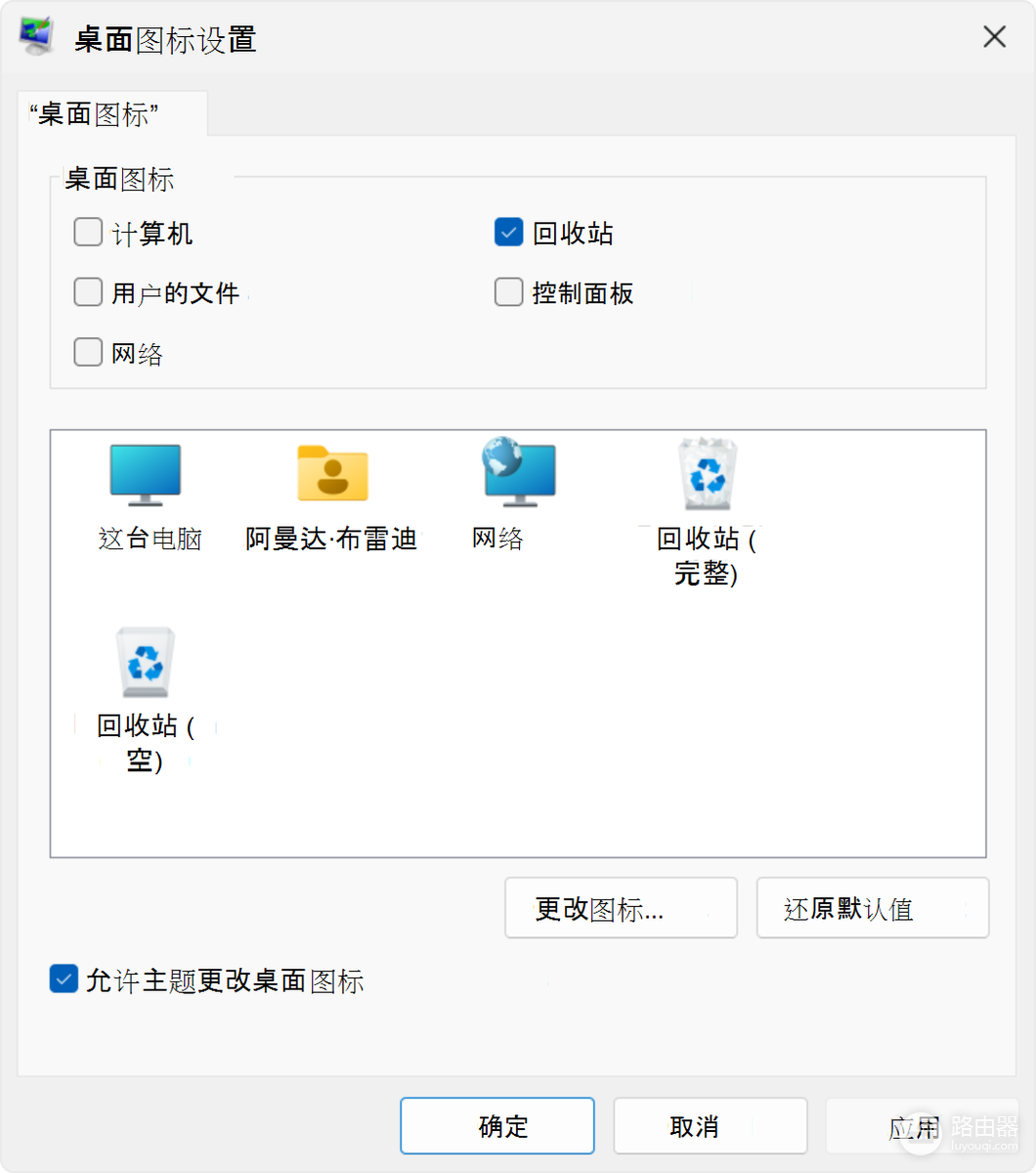
桌面一个图标都没有,未必代表回收站被关闭。可在桌面空白处右键,打开【视图】,查看【显示桌面图标】是否已启用。其他桌面图标恢复显示后,再按上面的路径检查【回收站】是否勾选,这样能区分是整个桌面图标被隐藏,还是只有回收站未显示。