NVIDIA驱动怎么选择?NVIDIA驱动的Game Ready和Studio怎么选
更新时间:2026-09-18 01:03
NVIDIA驱动先按用途选,再按显卡和系统下载。主要玩新游戏、想尽早获得游戏更新支持,选Game Ready驱动。长期进行剪辑、动画、摄影或设计,且更看重创意软件稳定性,选Studio驱动。两种驱动都能运行游戏和创意应用,不需要同时安装。
NVIDIA驱动的Game Ready和Studio怎么选
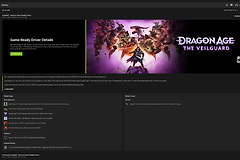
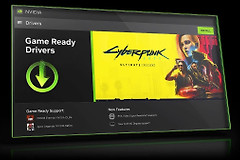
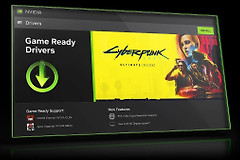
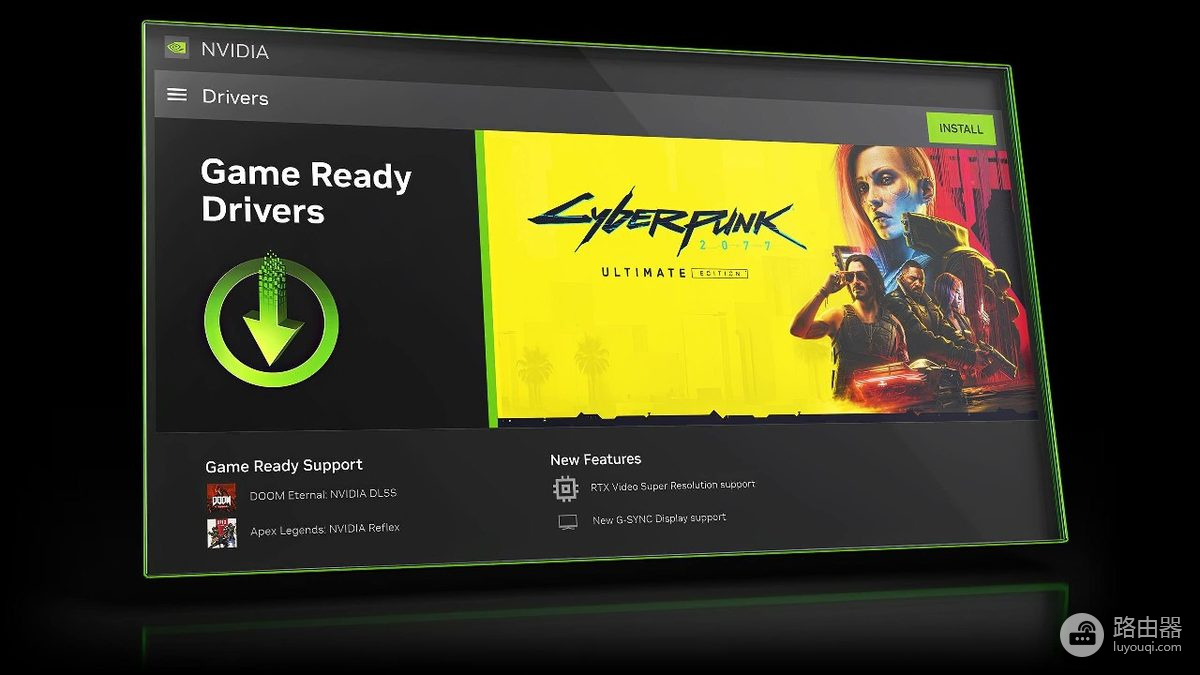
Game Ready驱动:面向游戏场景。NVIDIA说明它会针对热门游戏发布进行调优和测试,适合关注新游戏、补丁或DLC上线支持的用户。
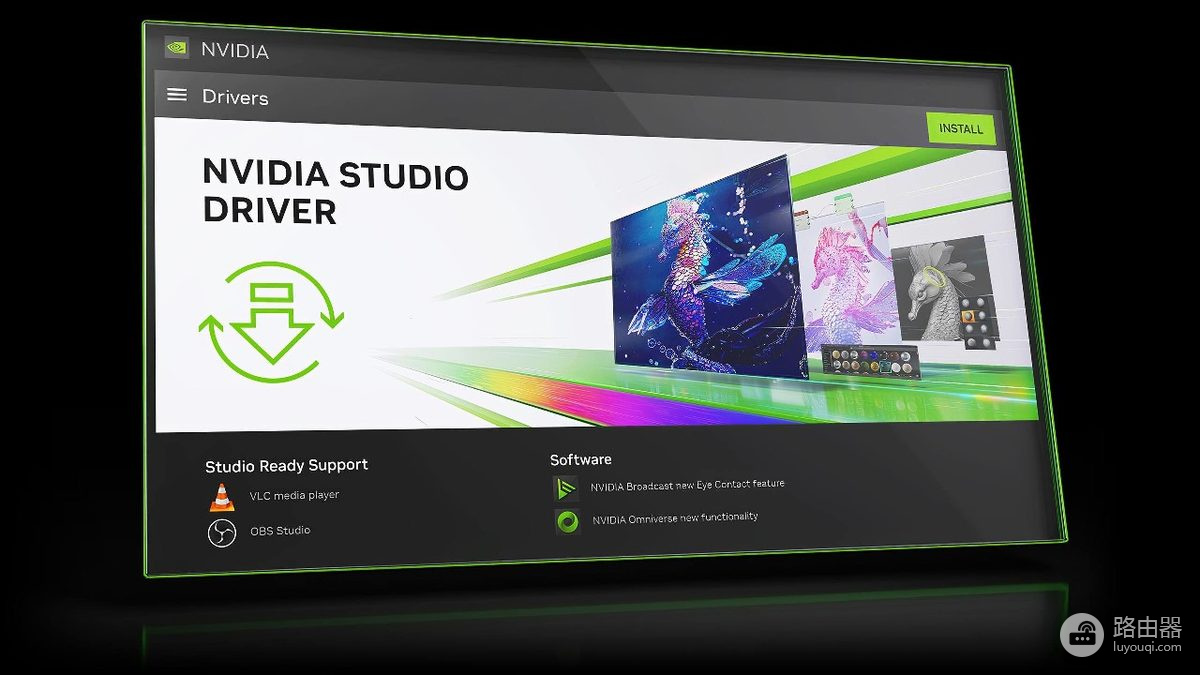
Studio驱动:面向创意工作流。经常使用视频剪辑、动画、摄影、图形设计或直播软件,并希望减少工作环境变动时,选择Studio驱动更合适。
下载前先核对三项
1、显卡型号:在Windows【设备管理器】→【显示适配器】查看完整名称。笔记本有核显和独显时,要确认下载对象是NVIDIA独显。
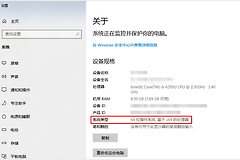
2、Windows版本:在【设置】→【系统】→【系统信息】查看Win10或Win11以及系统类型。下载页的显卡、操作系统和驱动类型必须同时匹配。
3、使用重点:游戏与创作兼顾时,按最近最常用、最不能中断的任务选一种。用Studio驱动剪辑稳定就不必为了某个游戏反复来回切换。准备玩刚发布的新游戏再考虑Game Ready。
安装后怎么判断选对了
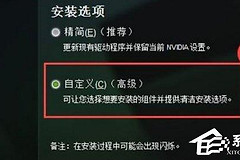
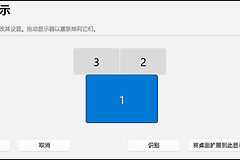
从NVIDIA官方驱动页的【手动驱动搜索】下载对应安装包,关闭游戏、剪辑和渲染任务后安装并重启。随后在设备管理器或NVIDIA App查看驱动版本,再打开常用游戏或创作软件检查画面、性能和外接显示器输出。
笔记本更新后出现黑屏、睡眠唤醒异常或外接屏失效,优先到电脑品牌支持页下载该机型的显卡驱动,或回退到此前正常的版本。不要使用不明网站提供的修改版安装包。
安装完成后保留安装包和当前驱动版本记录。后续出现异常时,可据此回到此前稳定版本,并让常用软件完成一次完整启动测试。