NVIDIA GeForce Experience和控制面板有什么区别
更新时间:2026-09-01 11:35
NVIDIA GeForce Experience和NVIDIA控制面板不是两个互相替代的驱动。前者更适合处理驱动更新、游戏扫描、画质建议和录制等游戏辅助功能。后者更适合改显示输出与3D驱动参数。分辨率、刷新率或单个程序的图形选项需要调整时,应进入NVIDIA控制面板。
NVIDIA GeForce Experience和控制面板分别负责什么
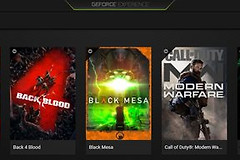
GeForce Experience的使用重点是游戏环境。打开它可以检查驱动状态、查看已识别的游戏,并以游戏内实际帧率和画面为准调整建议配置。它没有替代显示器设置的作用,显示器连线、输出能力和Windows本身仍会影响可选项。
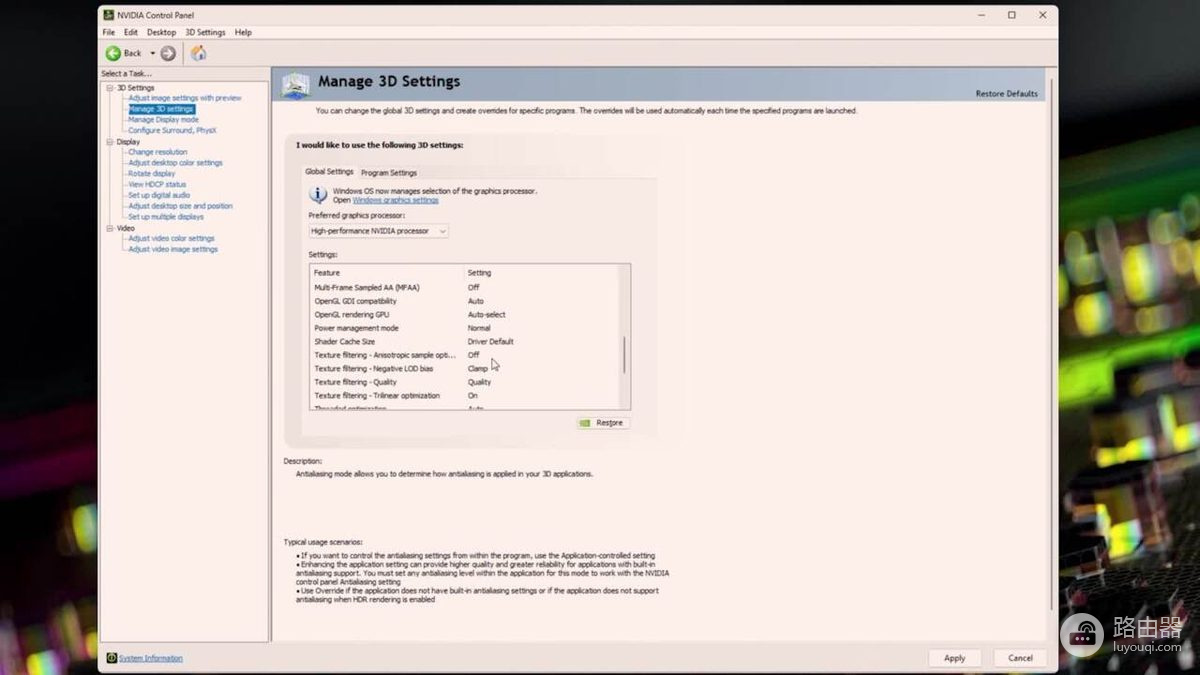
NVIDIA控制面板的重点是显卡驱动设置。它既能处理显示相关项目,也能处理3D参数。全局设置会影响默认行为,程序设置则适合只对某个游戏或应用调整。不要为了提升性能把每个选项都改成同一个值,先记下原设置,再只改与当前问题有关的一项。
| 要完成的事 | 打开的工具 | 完成后验证 |
|---|---|---|
| 检查或更新游戏驱动 | GeForce Experience | 重启游戏并确认驱动状态 |
| 查看游戏画质建议 | GeForce Experience | 观察游戏内帧率和画面 |
| 调整分辨率或刷新率 | NVIDIA控制面板 | 确认显示器实际输出 |
| 给单个程序设置3D参数 | NVIDIA控制面板 | 只测试目标程序的变化 |
按问题判断该从哪里开始
游戏更新后出现卡顿,先确认游戏内的分辨率、渲染比例和特效是否与电脑性能相符,再检查驱动状态。想快速获得一组画质起点,可以看GeForce Experience的游戏建议。垂直同步、图形处理器偏好或单个程序参数已有明确目标时,控制面板的程序设置更直接。
- 确认问题发生在游戏画面、显示器输出,还是某个程序的图形行为。
- 只打开对应的工具并记录改动前的设置。
- 修改一项后立即启动目标游戏或程序验证。
- 结果变差或无变化时恢复原设置,再检查驱动、线材和Windows显示设置。
显示设置没有出现时别混淆入口
目标刷新率没有出现时,检查显示器菜单、连接线和Windows显示设置,再看控制面板能否识别正确的显示器。有些笔记本内屏由核显负责输出,控制面板中显示选项较少并不一定是安装故障。此时应按电脑的图形模式和Windows设置继续排查。
两个工具可以配合使用:用GeForce Experience维护游戏与驱动,用控制面板处理显示和程序参数。每次改动后都以实际画面、刷新率或目标程序表现为准,才能判断入口是否选对。