主板BIOS更新方法和安全刷写步骤
主板更新BIOS的稳妥做法,是按完整型号下载对应文件,把厂商要求的文件放进U盘,再从BIOS自带工具完成写入。整个写入过程保持供电和U盘连接,不关机、不重置。不同品牌的入口名称不同,下面用MSI的M-FLASH和华硕的EZ Flash 3说明这条共同的操作路线。
更新前先核对型号、版本和用途
BIOS不是看到新版本就必须更新。新装处理器后需要兼容支持、厂商说明修复了正在遇到的问题,或确实需要新功能时,更新才有明确价值。电脑运行稳定又没有对应需求,保留现状更合适。
台式机要看主板的完整型号和硬件版本,品牌机、笔记本则按整机型号进入支持页。系列名称接近并不代表BIOS可以通用,wifi版、内存规格不同的版本或不同硬件修订版都可能对应另一份文件。打开下载页后,把当前BIOS版本、准备安装的版本和更新说明一起记下,更新后设置恢复默认时也便于回看。
准备U盘和匹配的BIOS文件
1、整理可用的U盘
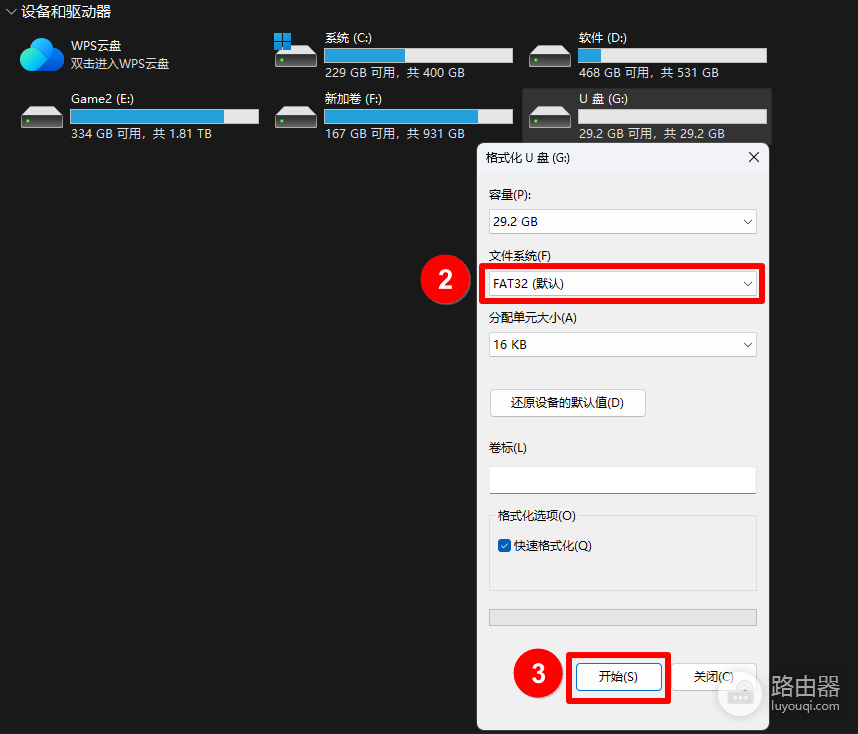
把U盘中需要保留的文件先转存。MSI和华硕的说明都要求使用FAT16或FAT32格式的U盘,其中MSI的示例是在格式化窗口选择【FAT32】。已经是合适格式的盘不必重复格式化,格式化会清空其中内容。
2、从对应型号的支持页下载文件
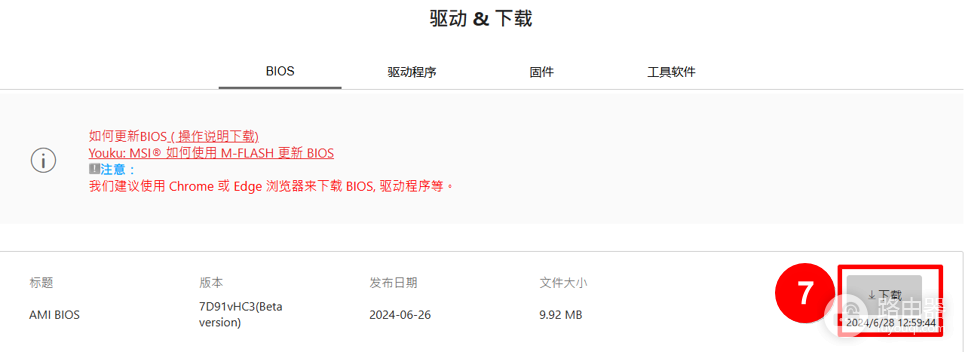
在主板或整机厂商支持页搜索完整型号,进入【BIOS】或【BIOS & 固件】栏目,只下载该型号适用的文件。MSI的页面演示了在机型下载页选择BIOS文件,华硕页面也要求按主板型号在下载中心取得文件。下载前再看一次型号和版本号,发现型号不一致就停止,不要拿名称相似的文件尝试。
3、解压并放到厂商指定位置
下载包需要先解压。MSI的M-FLASH示例把解压后的文件夹复制到U盘根目录,华硕EZ Flash 3的说明则要求解压后检查根目录中的 .CAP文件。文件改名、根目录还是文件夹,都以自己型号的支持说明为准。完成后将U盘插到主板可用的USB接口。
在主板BIOS内完成写入
1、进入本机支持的更新工具
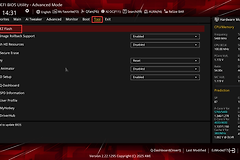
重启电脑并按该品牌说明进入BIOS。MSI示例在设置界面选择【M-FLASH】,确认后进入文件选择界面。华硕支持EZ Flash 3的机型需要进入Advanced Mode,在【Tool】中打开【ASUS EZ Flash 3 Utilities】。工具名称和按键并非所有主板都相同,应以本机支持页为准。
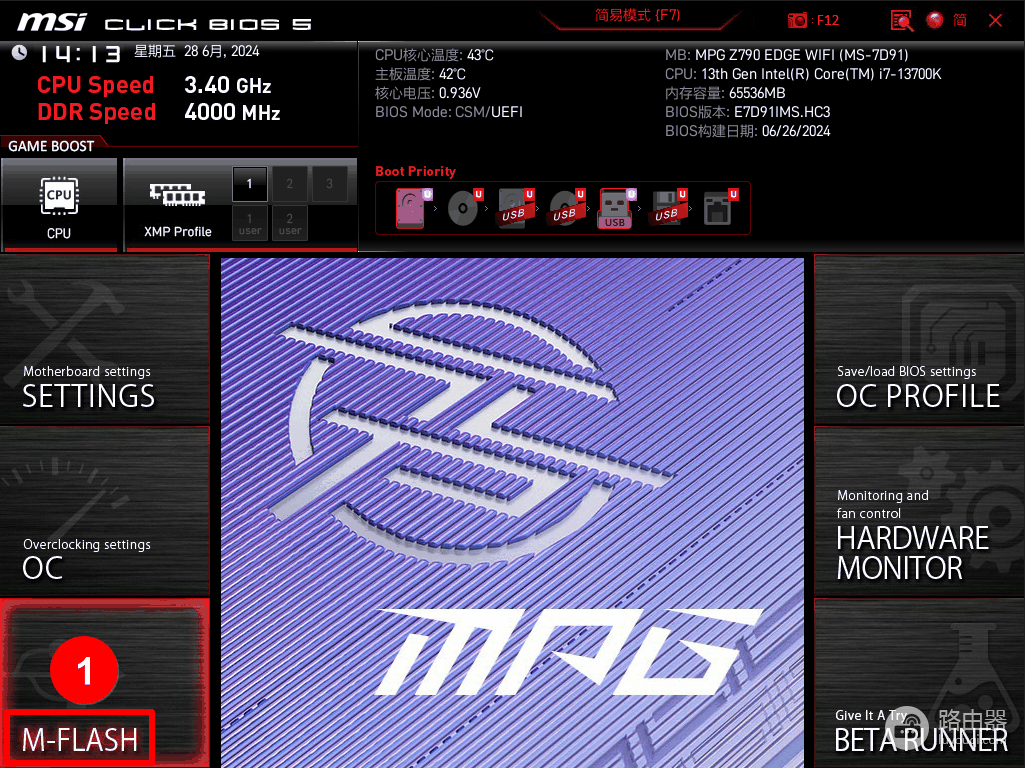
2、选中U盘里的正确文件
在更新工具中打开U盘,进入BIOS文件所在位置并选择文件。MSI的流程会让用户依次选择工具盘和BIOS文件,华硕的流程也会显示待更新的版本信息。界面出现当前版本、目标版本或文件名时,逐项核对型号和版本。找不到文件、提示不兼容或校验不通过,都应退出检查U盘格式、解压结果和下载文件,而不是强行继续。
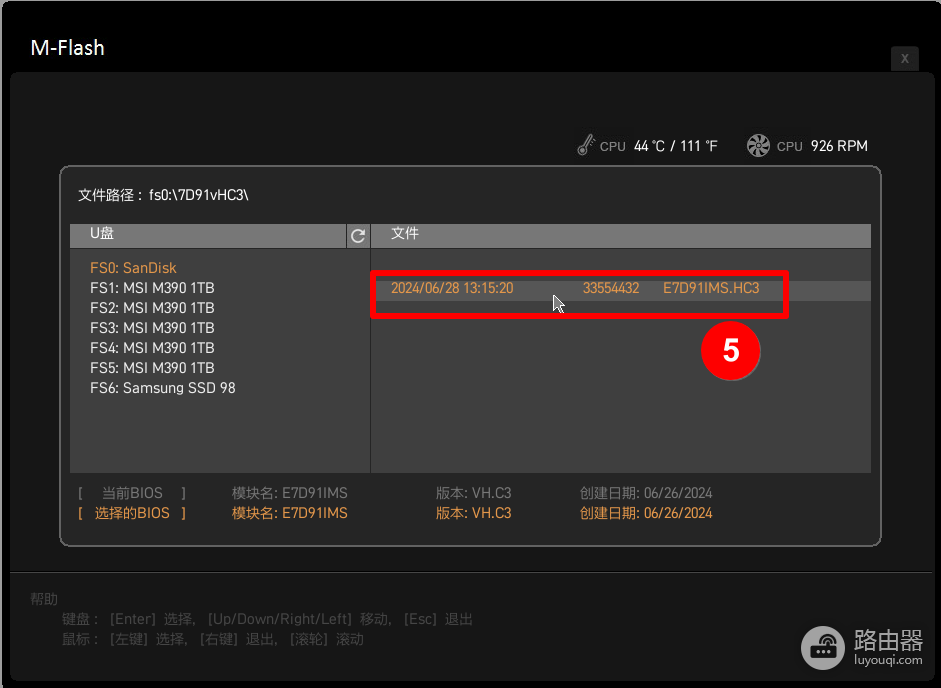
3、确认写入后不要中断
确认版本无误后才点击开始。写入期间不要关闭电源、按复位键、拔掉U盘或人为重启。进度完成后主板会按工具流程自动重启,短暂黑屏或重新启动属于这一阶段可能出现的画面,不应因为等待而再次操作。
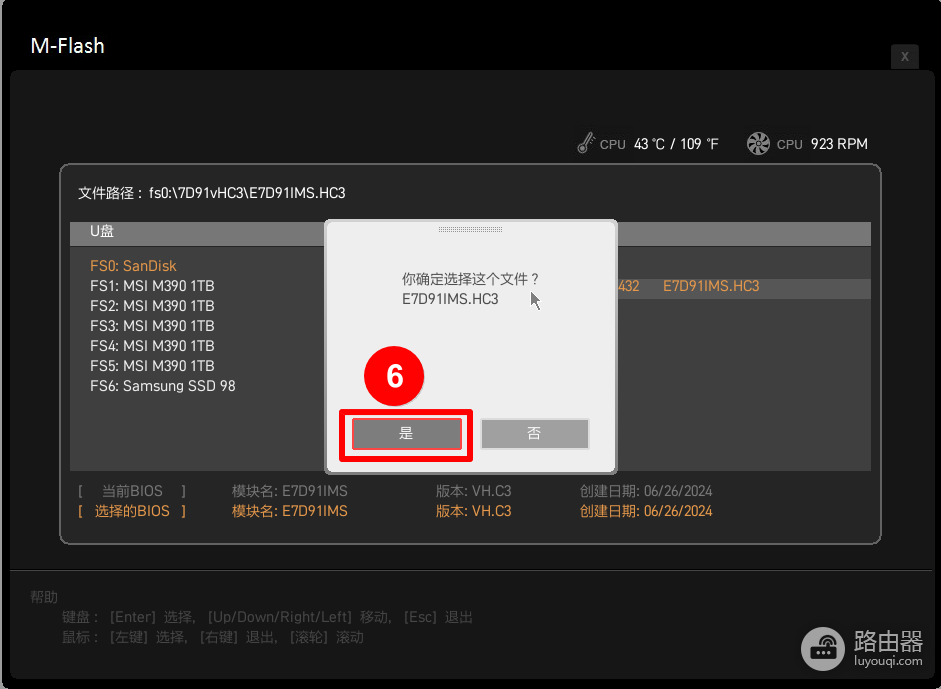
重启后核对结果,异常时按厂商恢复方案处理
重新进入BIOS或系统后,查看版本号是否已经变成目标版本,并检查启动盘、日期、内存配置和原先调整过的选项。更新后如遇系统不稳定,可在BIOS中按该机型流程恢复默认设置后再重启。恢复默认会改变原有配置,确认系统能正常启动后再按记录逐项恢复需要的设置。
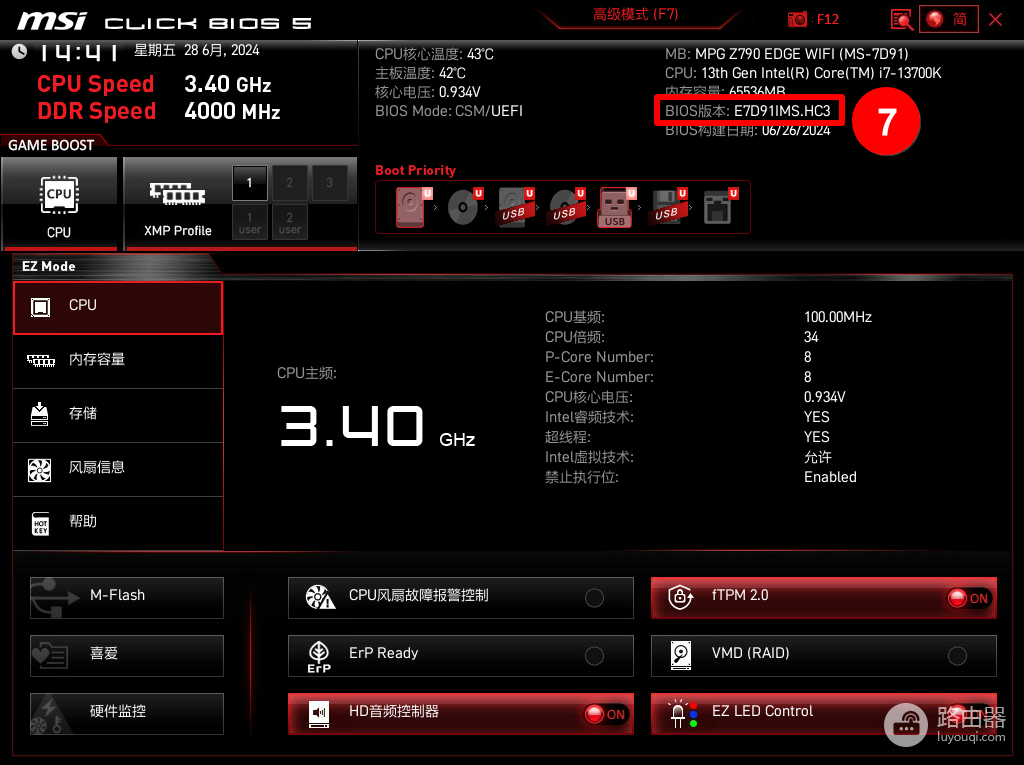
如果刷写后无法开机,不要反复断电碰运气。先查主板是否提供Flashback、双BIOS或恢复机制,并严格依照该型号的恢复说明操作。没有明确恢复路径时,带上主板完整型号、使用的BIOS文件和当时的提示信息联系厂商支持,比继续尝试不匹配文件更安全。