蓝牙音箱怎么连接?蓝牙音箱连接手机和Windows方法
更新时间:2026-09-03 17:43
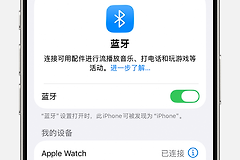
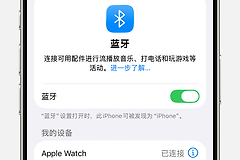
连接蓝牙音箱,要让音箱开机并处于可被发现的配对状态,在手机或Windows的蓝牙列表中选择音箱名称。显示已连接后播放一段音频,把音箱设为播放输出,即可确认声音已经切换过去。
蓝牙音箱怎么进入配对并完成连接
1、让音箱处于可被发现状态
给音箱充电或接通电源后开机。不同型号进入配对状态的方式不同,常见表现是蓝牙指示灯闪烁或有配对语音提示。音箱此前连着另一台手机或电脑,断开原连接后让它重新进入配对状态。
2、在Android手机上选择音箱
从屏幕顶部向下滑动,长按【蓝牙】图标,进入设备列表并选择【与新设备配对】。列表出现音箱名称便点按它,按屏幕提示完成连接。已配对的设备可在保存的设备中选中并恢复连接。

3、在Windows中添加音箱
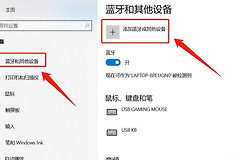
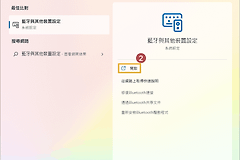
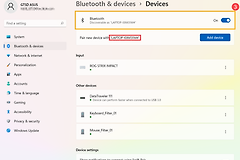
打开任务栏右侧的快速设置,在蓝牙区域进入【管理蓝牙设备】。音箱处于可发现状态便会出现在新设备列表中,选择名称并按提示完成配对。【设置】的蓝牙设备页面也能添加设备。
连接后没有声音,确认播放输出
手机显示已连接却仍从手机扬声器出声,打开正在播放的音乐或视频,把播放目标切换到蓝牙音箱。Windows已配对但没有声音,可点任务栏声音图标,在输出设备中选择这只音箱,播放测试音频。
- 音箱有声音但音量很低,同时调高手机或电脑和音箱本身的音量。
- 多台设备都记住了同一只音箱,断开暂时不用的设备,避免它自动抢连。
- 播放时断断续续,让设备靠近音箱并移开明显遮挡物,暂停同步、下载等高占用任务后再试。
设备列表找不到音箱时这样排查
设备有电且指示灯处于配对状态,手机或电脑的蓝牙开关可关闭后重新打开,再搜索一次。名称一直不出现,可在当前设备的蓝牙列表中删除旧配对记录,让它重新进入配对状态后添加。
- 配对要求输入密码,以机身标签或随附资料标注的信息为准。
- 连接完成后播放短片段,检查声音、暂停和音量控制是否正常。
- 仍无法配对,换一台设备搜索,判断问题是否只出在当前手机或电脑。
长期使用时保留正确的连接习惯
- 在距离范围内会自动回连,外出前断开不用的连接。
- 切换到其他音响设备后,留意播放目标是否停留在蓝牙音箱。
- 更换手机或转让蓝牙设备,可在旧设备中忽略配对记录后重新添加。