蓝牙音箱无法连接怎么办?蓝牙音箱重新配对与无声排查
蓝牙音箱连不上,不要反复点列表里的设备名称。把音箱靠近手机或电脑,两端蓝牙都已打开,让音箱进入可发现的配对状态。如果列表里已有旧名称,删除旧记录后重新添加。连接恢复后仍没声音,查看媒体音频和系统输出设备。
蓝牙音箱无法连接,先让它重新进入可配对状态
1、断开可能抢占连接的设备
音箱可能还连着家里的另一台手机、平板或电脑。请在那台设备上断开音箱,必要时暂时关闭它的蓝牙,避免新设备虽然搜到名称却无法完成连接。
2、重新进入可发现状态
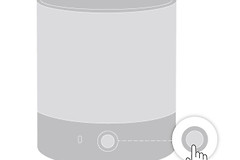
开机不一定等于能被新设备发现。按音箱说明书长按蓝牙键或相应按键,看到指示灯快速闪烁、听到配对提示音后,打开手机或电脑的蓝牙页面搜索。Microsoft的排查建议也强调,设备需要处于配对模式并保持在电脑范围内。
3、从设备列表发起连接
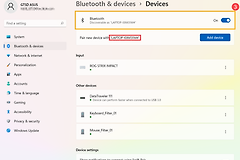
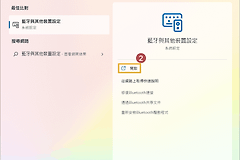
在手机的【设置】→【蓝牙】中等待音箱名称出现在可用设备里。在Windows中可打开【设置】→【蓝牙和设备】→【添加设备】,选择蓝牙后点选音箱。名称可能是品牌加型号,不一定直接写“蓝牙音箱”。
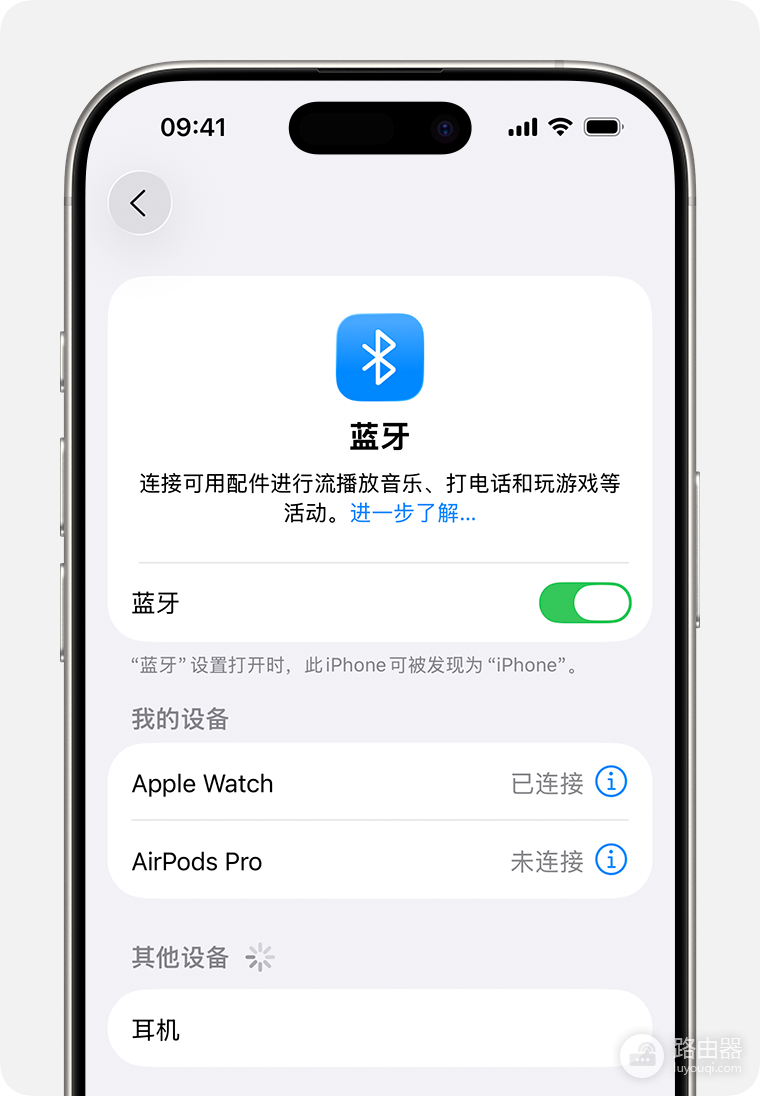
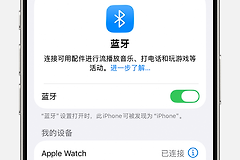
图中是iPhone的蓝牙页面:开关已打开后,可在“我的设备”和“其他设备”区域显示设备状态。其他手机的页面名称会不同,但判断方法相同——让音箱可被发现,从列表选择它。
搜不到名称,就查看距离、电量和蓝牙状态
把两台设备放近后刷新列表
距离过远、隔着金属柜体,或周围同时有很多无线设备时,首次发现可能不稳定。把音箱和手机或电脑放在同一张桌面附近,关闭本机蓝牙后重新打开,并让音箱重新进入配对状态。华为的音箱排障也将“双方蓝牙已开启且距离不超过10m”列为首项检查。
音箱电量要充足
电量不足会让有些蓝牙设备可以亮灯,却不能稳定进入配对或维持连接。给音箱充电后关机并开机,然后尝试搜索。它每次都立刻关机或指示灯异常,说明还要排除充电线、电源接口和电池状态。
- 手机或电脑的蓝牙开关必须处于开启状态。
- 音箱不能同时被另一台设备占用。
- 只有某一台设备搜不到时,可重启该设备后尝试连接。
显示“已配对”却无法连接,删除旧记录再添加
手机端:忽略或取消配对
设备列表已有音箱名称,却提示失败或刚连上就断开。此时打开该设备详情,选择【忽略此设备】、【取消配对】或【删除】。Apple的说明指出,忽略设备会把它从可用蓝牙设备列表移除。完成后让音箱重新进入配对状态,从可用设备中选择它。
Windows端:删除后使用“添加设备”
在Windows的蓝牙设备列表中选中旧音箱记录并删除后,使用【添加设备】重新搜索。不要只在旧记录上反复点击连接,因为旧配对信息出错时,删除后重新添加比刷新列表更有效。
仍然连不上时再做恢复性处理
重启手机或电脑和音箱后重新配对。多台设备都无法搜索到音箱,或它始终自动回连错误设备,可按该型号说明书清除配对记录或恢复出厂设置。恢复出厂会清除保存的设备,完成后需要重新配对。按键、充电和指示灯同时异常,应联系品牌售后检测,而不是继续修改手机设置。
连接成功但没有声音,检查实际输出位置
播放一段本地音乐或视频,同时调高手机媒体音量和音箱本身音量。Android的蓝牙排查建议还包括查看已配对的其他设备是否正在播放音乐,并在设备详情中打开【媒体音频】。
| 现象 | 排查位置 | 恢复后的表现 |
|---|---|---|
| 手机显示已连接但无声 | 音箱音量、手机媒体音量、设备详情中的【媒体音频】 | 播放时声音从音箱输出 |
| 电脑显示已连接但无声 | 系统声音输出设备列表 | 输出设备名称变为该蓝牙音箱 |
| 声音断续 | 距离、其他已连接蓝牙设备和附近干扰 | 靠近测试后播放连续稳定 |
只有某个应用没有声音,就查看该应用是否被单独静音或选错输出设备。其他应用正常则不需要重新配对音箱。