蓝牙音箱无法被识别怎么办?Windows如何重新配对蓝牙音箱
更新时间:2026-08-18 17:52
蓝牙音箱在Win11或Win10电脑上无法被识别,确认音箱已开机、有电并进入配对模式,打开电脑蓝牙,在【设置】→【蓝牙和设备】中添加设备。设备列表没有音箱时,把它靠近电脑后搜索。名称已经出现却连不上,就移除旧记录并重新建立配对。
先让蓝牙音箱可以被电脑发现
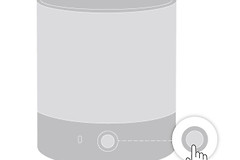
音箱必须处于配对模式,电脑才能在附近设备里找到它。不同型号进入配对模式的按键不同,按机身说明操作即可。配对前让音箱保持充电或电量充足,并放在电脑附近。低电量可能使设备无法进入配对模式,也可能在连接过程中断开。
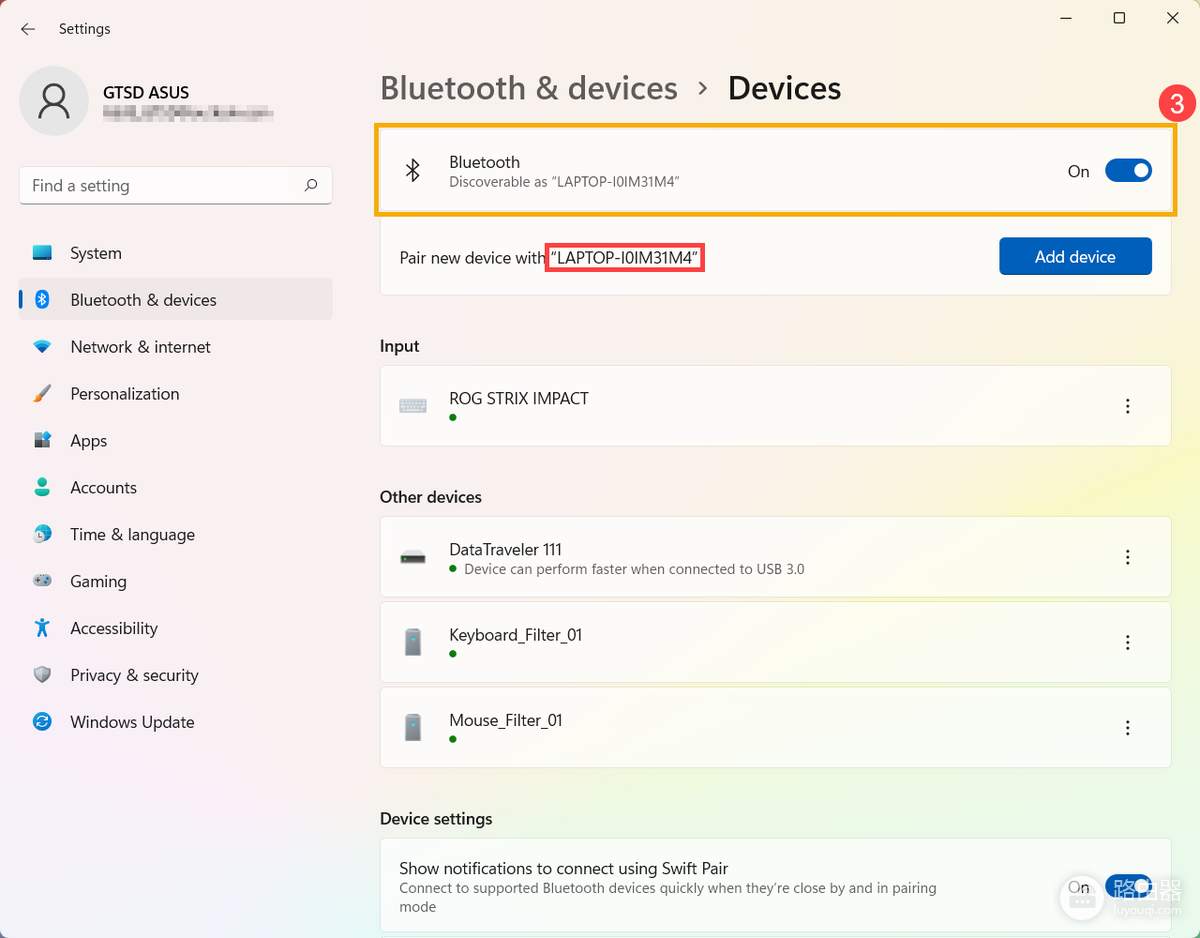
电脑端打开【设置】→【蓝牙和设备】,查看蓝牙开关是否已经开启。开关已开而设备仍没出现,可将音箱关机后开机,按说明进入配对模式,再在设备列表中搜索。
Windows如何重新配对蓝牙音箱
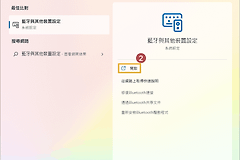
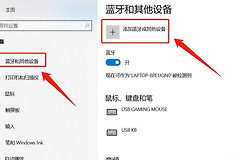
1、从蓝牙和设备页面添加
在【蓝牙和设备】页面选择【设备】或【添加设备】。图中的蓝牙开关处于开启状态,右侧就是添加设备入口。选择【蓝牙】后,Windows会列出当前可发现的设备,点选音箱名称并按屏幕提示完成连接。
2、列表中有旧音箱记录时先移除
音箱名称已经显示在蓝牙列表里、点击却无法连接,不要反复点同一条记录。在该设备的更多选项中选择【移除设备】,回到【添加设备】并选择蓝牙音箱。旧配对信息造成的连接失败,重新添加通常比保留原记录继续尝试更合适。
3、搜索结果决定下一步
添加设备时,音箱仍要保持可发现状态。名称出现在新设备列表并完成连接,说明识别已经恢复。新设备列表依然为空,就检查音箱电量、开机状态、配对模式和与电脑的距离。
重新配对后仍无法识别怎么办
- 在Win11的【Get Help】应用中运行自动蓝牙疑难解答,让系统先执行诊断并尝试修复。
- 关闭电脑蓝牙,稍候打开并搜索音箱。
- 安装可用的Windows更新后启动电脑,处理临时的蓝牙服务或系统状态问题。
完成任一步后都回到【添加设备】查看音箱是否出现。能被发现但无法连上,优先移除已有记录并添加音箱。完全找不到时,继续核对音箱是否真正进入配对模式。这样能把音箱端的状态问题和电脑端的蓝牙设置问题分开处理。