蓝牙音箱连接不上怎么解决?蓝牙音箱配对失败怎样重连
更新时间:2026-08-26 13:26
蓝牙音箱连不上,让它重新进入配对状态,并删除终端里失效的旧记录后重配。音箱必须开机、有电、处于可发现状态并靠近手机或电脑。设备列表里看得到却连不上,可删除后重新添加,不必反复点连接。
蓝牙音箱连接不上的连接检查
1、确认音箱可发现
关闭音箱后重新开机,按机身说明长按蓝牙键或电源键,直到指示灯快速闪烁或出现配对提示音。只开机而没有进入配对状态,手机和电脑不会把它列在新设备中。给音箱充电,并把终端放在附近。
2、避免自动连回旧设备
音箱以前配对过的手机、平板或电脑在附近,可能会自动抢先连接。临时关闭这些设备的蓝牙,回到当前终端的蓝牙列表搜索音箱名称。
3、删除旧记录再添加
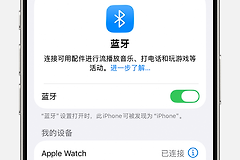
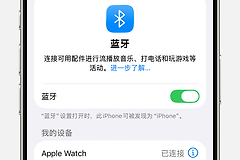
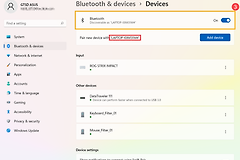
列表中已经有音箱名称而连接失败,可选择【删除设备】、【忽略此设备】或【取消配对】。重新开启终端蓝牙,选择【添加设备】并点选音箱名称,按屏幕提示完成配对。
手机或电脑端的连接设置
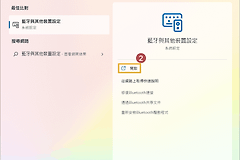
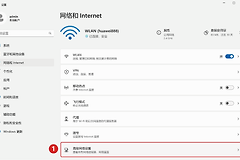
电脑端需确认蓝牙开关已经打开,飞行模式处于关闭状态。Windows可以在【设置】→【蓝牙和设备】里管理已配对设备。蓝牙开关关闭后等待几秒再打开,会让系统重新开始搜索。
连接状态显示成功却没有声音,可打开播放设备或声音输出列表,把输出切到这只音箱。播放一段测试音,同时检查媒体音量、应用音量以及是否仍连接耳机、车载设备或另一只音箱。
重配仍失败时怎么分流
| 现象 | 检查重点 | 下一步 |
|---|---|---|
| 完全搜索不到 | 音箱配对状态、电量和距离 | 重启音箱并重新进入配对模式 |
| 看得到但连不上 | 旧配对记录和其他已连接设备 | 删除记录后重新添加 |
| 连上后反复断开 | 电量、距离和终端蓝牙状态 | 靠近设备并关闭后重开蓝牙 |
| 所有设备都无法连接 | 音箱指示灯和品牌说明书 | 按说明恢复配对设置或联系售后 |
手机端配对成功后可暂时关闭再开启媒体播放应用,避免应用仍把声音送到旧耳机。电脑端音箱名称出现多个相近条目,可优先选择带“音频”或“立体声”字样的输出项,通过系统测试音确认。
电脑端连续失败可安装系统更新并在设备管理器更新蓝牙驱动。仍无法连接时记录音箱型号、指示灯状态和终端提示,这些信息能帮助品牌支持判断是配对状态、驱动还是硬件问题。