蓝牙音箱怎么设置连接权限?蓝牙音箱配对怎么确认
蓝牙音箱通常没有单独叫“连接权限”的开关。让音箱进入可配对状态,在手机或电脑的蓝牙设备列表中确认连接,就完成了普通用户需要的许可步骤。只有某个音乐、视频或通话应用不能使用音箱时,才需要查看该应用的附近设备或蓝牙权限。
让蓝牙音箱进入可配对状态
1. 断开旧设备的自动连接
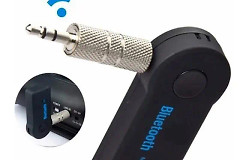
音箱自动连回旧手机或旧电脑,新设备就可能搜不到它。关闭旧设备蓝牙,或在旧设备中断开音箱。按住音箱上的蓝牙键或电源键,看到指示灯快速闪烁或听到配对提示音,表示音箱正在等待新的连接。
2. 在手机或电脑确认配对
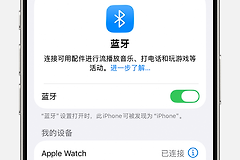
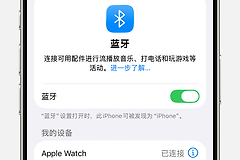
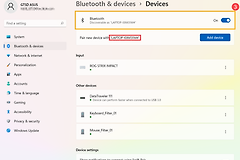
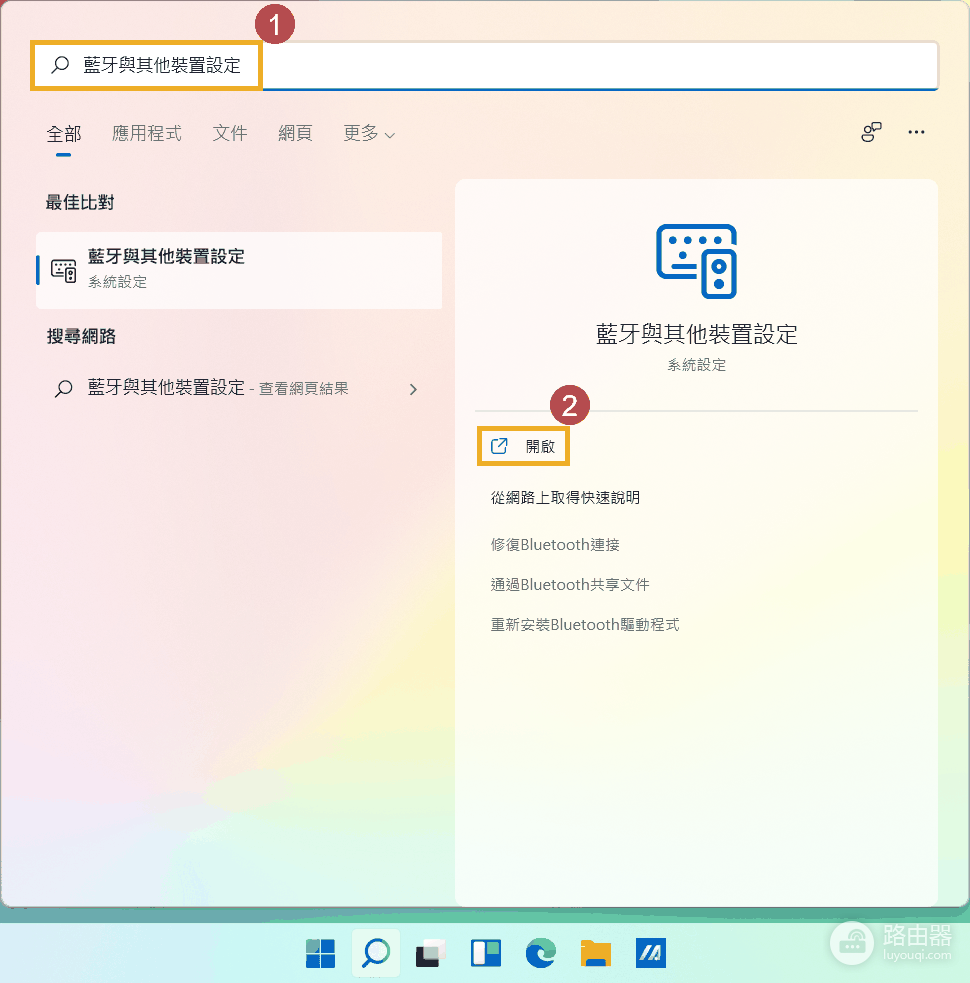
Windows在设置中打开“蓝牙和设备”,选择添加设备,再选择蓝牙并点选音箱名称。手机长按蓝牙开关,在可配对设备列表中选择音箱。出现配对确认或PIN提示时,在同一设备上确认。成功后,音箱名称会显示为已连接或已配对。
蓝牙音箱已经配对却没有声音
只有某个应用不能播放,查看应用是否被允许使用附近设备或蓝牙。系统已经连接音箱,应用仍从手机或电脑扬声器出声,打开音量或声音输出菜单,把输出设备选为该蓝牙音箱。
播放测试音频,确认声音从音箱发出,同时检查音箱本体音量没有调到最低。仍然无声时,在系统蓝牙列表中移除该音箱,让它重新进入配对状态后再添加。重新配对能清掉旧连接记录和错误的音频输出关联。
配对完成后,关闭再打开设备端蓝牙。音箱能自动恢复连接,并且测试音频从音箱播放,说明连接确认已经生效。电脑端还可以在声音设置中查看当前输出设备名称,确认它不是内置扬声器。手机控制中心显示音频已路由到音箱,也能作为验证。播放和暂停一次,调节音箱本体音量,可以进一步确认声音链路正常。测试时先把媒体音量调到中间位置,再播放系统提示音或一段本地音乐,避免把应用自身静音误判为连接失败。若设备名称后面仍显示“已配对”但不是“已连接”,在该名称上重新点连接,等待状态改变后再播放测试音频。连接稳定后锁屏再解锁,音箱仍能恢复输出,配对记录就是可用的。音箱反复要求重新配对,给音箱和连接设备充电后重启,再删除旧配对记录重新添加。