电脑桌面图标左下角有个√怎么取消
更新时间:2026-09-03 18:36
桌面图标左下角的绿色“√”多半是OneDrive的同步状态标记,不是图标坏了。桌面文件夹启用OneDrive备份后,绿色对勾表示同步完成,红叉表示同步失败,循环箭头表示正在同步。想取消这个标记,最稳妥的办法是停止OneDrive对【桌面】文件夹的备份。操作前要决定桌面文件是留在电脑还是留在OneDrive。
电脑桌面图标的√为什么会出现
先看这个标记是否出现在桌面的文件、文件夹和快捷方式上。多数项目都有同样的绿色对勾,说明桌面已被OneDrive纳入备份并显示同步状态。通知区域的OneDrive云朵图标能打开同步设置,也能看到是否正在处理文件。
只在一两个软件快捷方式上出现陌生符号,而桌面其他项目没有同步标记时,不要直接关闭OneDrive。右键旧快捷方式确认能否正常打开,必要时从开始菜单重新创建快捷方式,再观察新图标是否正常。
在OneDrive中停止桌面备份
1、打开管理备份窗口
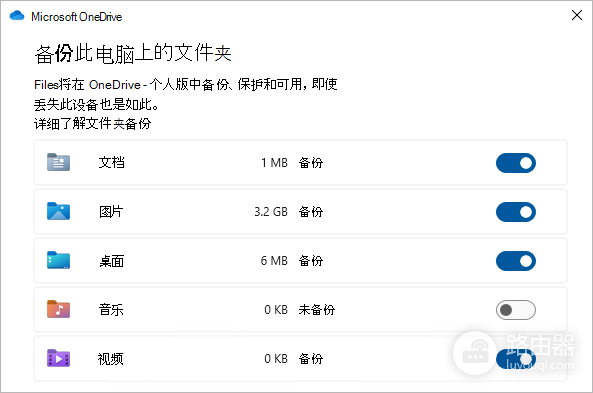
点击通知区域的OneDrive云朵,打开【帮助和设置】→【设置】。进入【同步和备份】后选择【管理备份】,就能看到文档、图片和桌面等文件夹的备份状态。
2、关闭桌面文件夹的备份开关
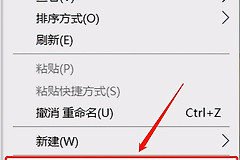
在管理备份窗口中找到【桌面】,关闭它的切换开关。下图中的“桌面”一行就是需要查看的项目。停止的是桌面备份,不会自动改变文档、图片等其他文件夹的备份状态。
3、按提示选择桌面文件的保留位置
OneDrive会让你选择把文件仅保留在OneDrive,还是仅保留在我的电脑上。希望继续在本机桌面使用文件,就选保留在电脑的方案。如果桌面里有仅限云的文件,先把它们设为【始终保留在此设备上】下载完成,才能移动到本机位置。
关闭后检查两件事
- 回到桌面等待片刻并刷新,绿色对勾等同步标记会随状态更新而消失。
- 打开几个常用的桌面文件,确认它们仍在你刚才选择的OneDrive或本机位置,避免只看到图标变了却找不到文件。
仍想保留OneDrive备份时,不建议为了去掉对勾修改注册表或删除同步组件。这个小标记反映的是文件同步状态。关闭桌面备份并核对文件位置,才是同时处理显示和数据去向的办法。