Windows 10蓝牙音箱怎么连接?Windows 10蓝牙音箱搜不到设备怎么处理
更新时间:2026-09-01 10:58
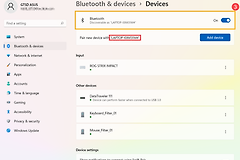
在Win10连接蓝牙音箱,要让音箱处于配对状态,并在【设置】→【设备】→【蓝牙和其他设备】中打开蓝牙。点击【添加蓝牙或其他设备】,选择【蓝牙】,从结果里点选音箱名称。设备显示已连接后,播放一段声音,听到音箱出声便表示输出已经切换完成。
Windows 10蓝牙音箱怎么连接
给音箱接通电源,按说明让它进入配对状态。指示灯持续闪烁或音箱发出配对提示音,都是常见的可搜索状态。音箱仍连接着手机、平板等旧设备,电脑可能找不到它,可断开旧连接后回到电脑端搜索。
打开【开始】→【设置】→【设备】,进入【蓝牙和其他设备】。蓝牙开关处于开启状态后,点击顶部的【添加蓝牙或其他设备】。
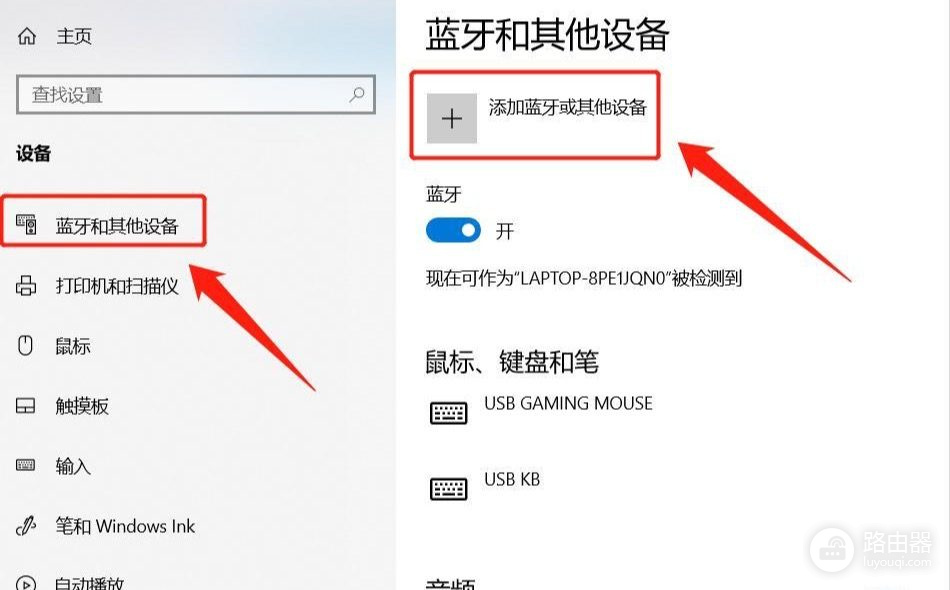
在设备类型窗口中选择【蓝牙】,不要选【无线显示器或扩展坞】。系统列出附近设备后,核对音箱名称或型号并点击。首次配对可能需要等待片刻,连接期间保持蓝牙开启,也不要让音箱退出配对状态。
连接完成后检查播放输出
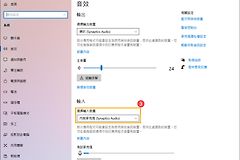
回到【蓝牙和其他设备】列表,音箱名称出现并显示连接状态,说明配对记录已经建立。打开任务栏音量图标,在播放输出设备中选中刚连接的蓝牙音箱。播放音乐、视频或系统提示音,声音从音箱传出,表示连接和输出切换均已完成。
列表显示已连接却仍从电脑扬声器出声,多数情况是输出设备尚未切换。选中蓝牙音箱作为播放输出,查看音箱音量和静音状态,并留意播放软件有没有指定别的输出设备。
找不到或无法连接音箱的处理
先看电脑蓝牙是否开启,音箱是否仍在配对状态。列表没有出现音箱名称,可以让音箱退出配对并重新进入,随后刷新搜索。电脑与音箱相距较远或附近存在同名设备,也会影响辨认,点击前应核对型号。
旧配对记录保存后仍无法连接,可在【蓝牙和其他设备】中删除该设备,重新走一次添加流程。页面完全没有蓝牙开关,查看飞行模式是否打开,并到【设备管理器】检查蓝牙适配器有没有被禁用或出现驱动异常。
| 遇到的情况 | 处理动作 | 正常结果 |
|---|---|---|
| 搜不到音箱 | 让音箱重新进入配对状态 | 设备名称出现在列表 |
| 显示已连接但没声音 | 切换任务栏中的播放输出 | 声音从蓝牙音箱传出 |
| 旧设备无法重连 | 删除旧记录后重新添加 | 系统完成新的配对提示 |