UWP应用视频加载缓慢/无法正常播放怎么办?
在Windows系统中,如果发现所有UWP应用(如自带的“电影和电视”、相机、微软商店应用)在播放视频或保存录屏时出现严重卡顿(通常加载10秒以上),而Win32应用(如PotPlayer、VLC)却运行正常,通常指向UWP框架特有的硬件加速调用冲突。
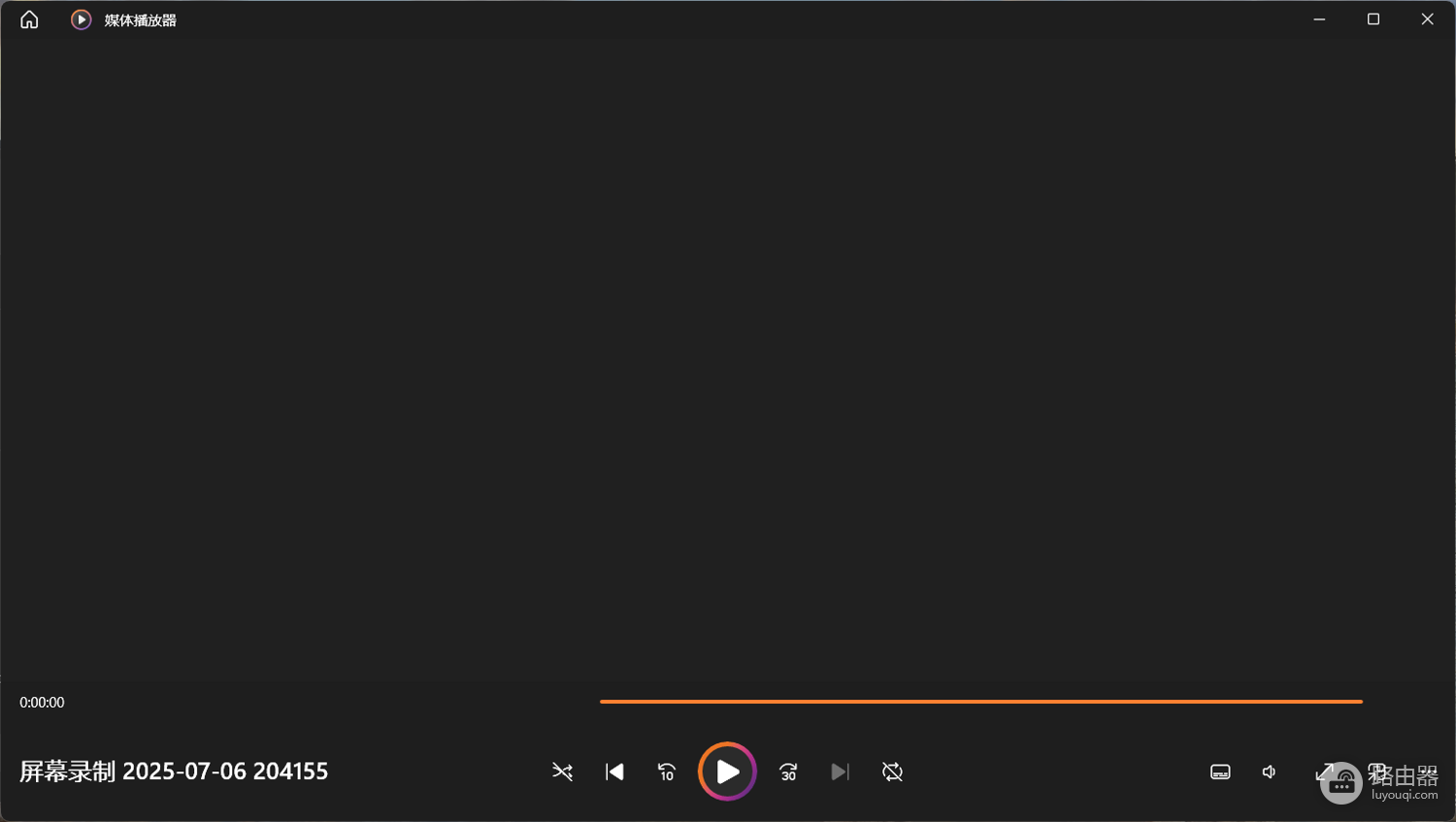
如果禁用显卡驱动后问题消失,可以确定故障源于显卡驱动与UWP媒体引擎之间的握手协议失效。通过“清洁重装驱动”和“重构编解码环境”可以有效解决此类由于服务组件挂起导致的解析缓慢。
一、 使用DDU工具清洁重装显卡驱动
普通的“更新驱动”无法清除注册表和系统残留的错误配置,必须通过DDU (Display Driver Uninstaller)执行深度清理。
1、准备驱动:先去显卡官网(NVIDIA/AMD/Intel)或笔记本官网下载好对应型号的最新驱动安装包。
2、进入安全模式:为了卸载彻底,建议在Windows安全模式下运行DDU。
3、执行卸载:
◆ 在DDU中选择显卡类型(GPU)。
◆ 点击“清除并重启”。
4、手动安装:重启后,运行之前下载好的驱动安装包。请务必同时处理集成显卡和独立显卡的驱动,因为UWP的视频渲染往往经过核显输出。
二、 重置BIOS设置与硬件策略
UWP应用对底层硬件的稳定性(如电压和频率)非常敏感。
1、恢复BIOS默认值:进入BIOS,选择 Load Optimized Defaults(载入优化默认设置)并保存。
2、停止超频/降压:确认没有使用第三方工具(如MSI Afterburner或Intel XTU)对CPU或GPU进行超频或降压操作。
3、安全提醒:如果开启了BitLocker硬盘加密,重置BIOS前请务必先关闭加密或备好恢复密钥,否则可能导致无法进入系统。
三、 修复UWP媒体编解码组件
如果驱动正常,可能是UWP依赖的系统媒体扩展包损坏。
1、重置应用商店组件:在管理员权限的PowerShell中输入:
Get-AppxPackage -AllUsers | Foreach {Add-AppxPackage -DisableDevelopmentMode -Register "$($_.InstallLocation)\AppXManifest.xml"}2、检查媒体插件:在微软商店中搜索并检查“HEVC视频扩展”、“VP9视频扩展”等组件是否有待更新,或者尝试将其卸载后重新获取。
四、 补充说明
1、核显vs独显:UWP应用默认使用“功耗节省”模式,即调用核显进行视频解码。如果核显驱动损坏或版本过旧,就会出现视频加载极慢的情况。
2、版本回退:如果最新的驱动依然导致卡顿,建议尝试安装3到6个月前的历史稳定版驱动。最新的驱动有时会对较旧的UWP媒体接口产生兼容性退化。
通过这种“底层驱动重构+运行环境重置”的操作,可以解决绝大多数由于硬件加速异常引发的UWP应用视频解析故障。