mac版onenote备份只读无法编辑怎么办?分区修复教程
更新时间:2026-04-21 11:55
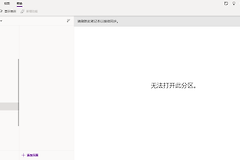
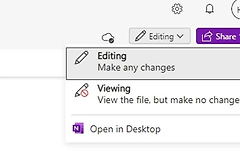
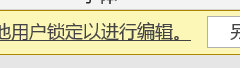
在mac设备上打开onenote备份文件时,系统通常会强制进入只读模式,导致用户无法直接修改、删除或移动笔记分区。
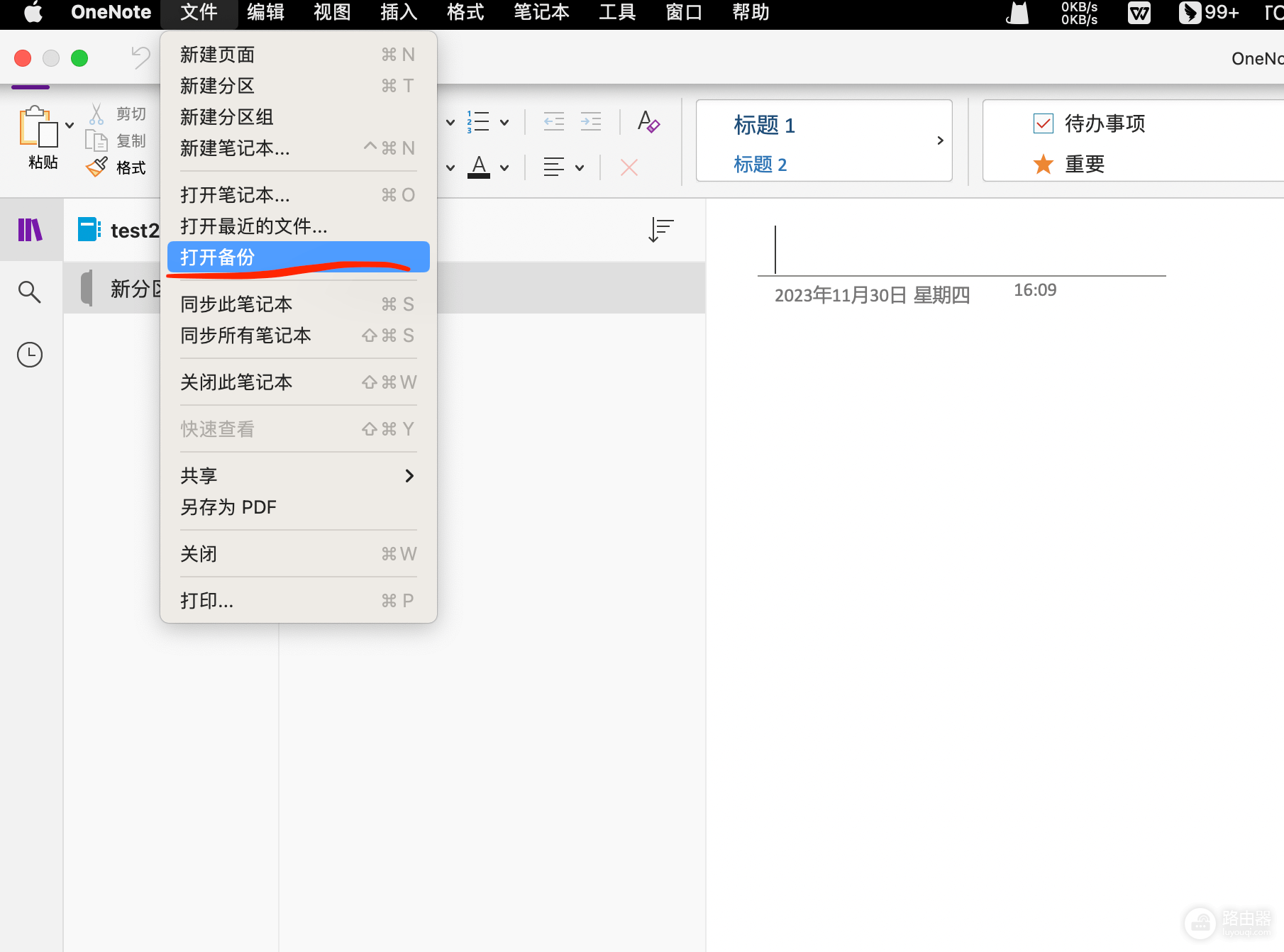
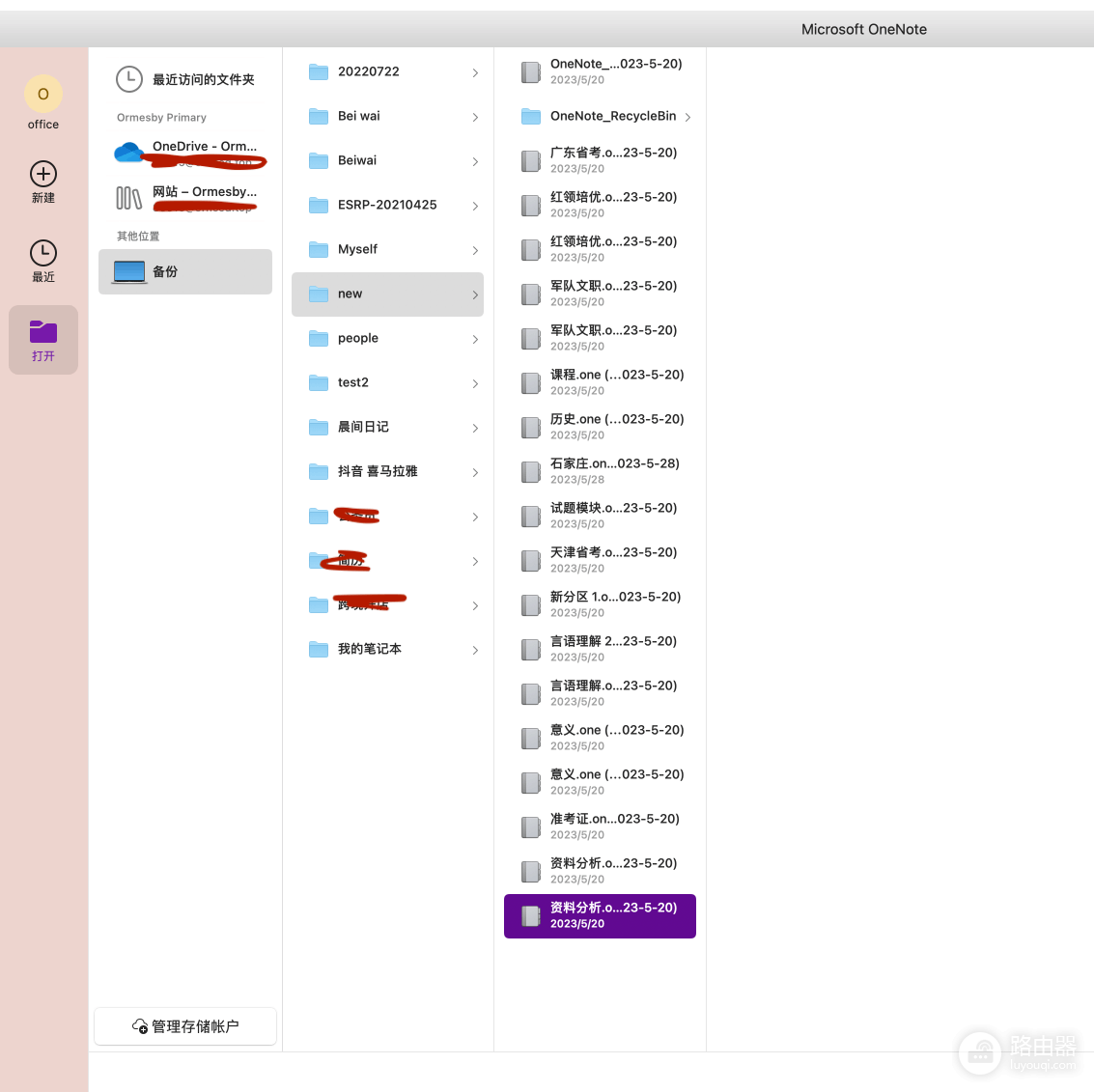
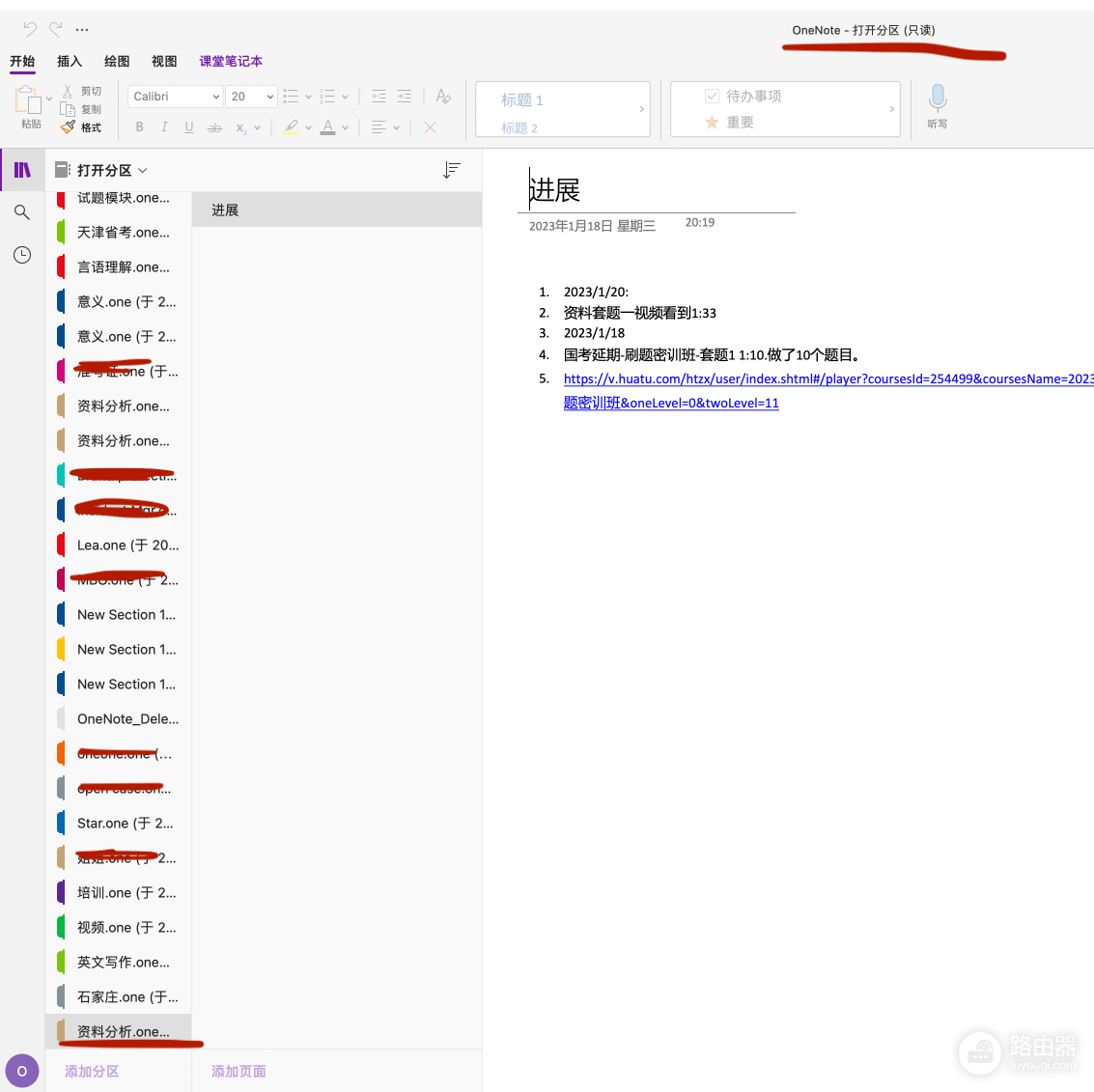
这个现象的原因是备份文件的设计初衷仅用于数据还原,而非直接编辑。通过将备份分区“克隆”到新的可编辑笔记本中,可以放开权限限制并恢复正常使用。
1. 创建全新的目标笔记本
由于备份分区本身带有保护属性,直接在原位置解锁是不可能的,必须先准备一个具备完整写入权限的容器。
1、在onenote的“文件”菜单中选择新建笔记本。
2、确认这个笔记本保存在OneDrive或本地可访问路径,并确认在此新笔记本中可以正常输入文字。
2. 使用“将分区复制到”功能
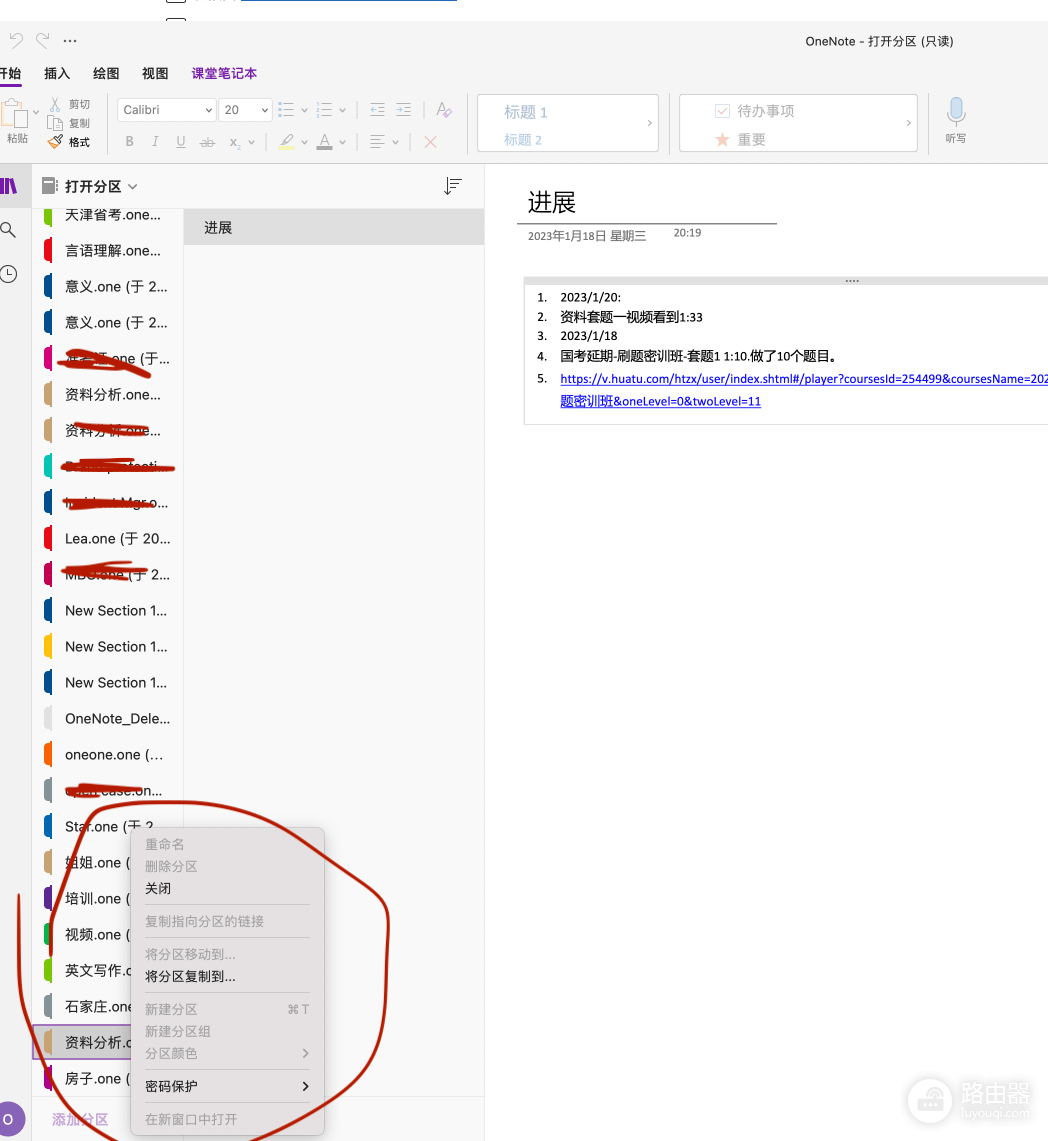
备份状态下,“移动”命令会变灰不可用,这是为了防止意外删除原始备份。我们需要采用“复制”逻辑提取数据。
1、在顶部导航栏找到那个标记为“只读”的分区,点击右键。
2、选择将分区复制到...。
3、在弹出的对话框中,选择你刚刚创建的那个新笔记本。
如果在执行过程中发现“确定”按钮也是灰色的,通常是因为目标笔记本尚未同步完成或权限未完全加载。如果遇到这种情况,可以尝试再次新建一个笔记本,或者重新启动下onenote软件后再进行复制操作。
3. 验证并清理
1、进入新笔记本,检查刚才复制过来的分区,此时“只读”标识应当已经消失。
2、确认数据完整后,可以右键点击并关闭那个只读的备份文件,以保持界面整洁。
这种限制本质上是微软为了防止用户在找回丢失笔记时,不小心把唯一的备份给改乱了。将数据从“快照状态”转存到“活动状态”是处理此类权限冲突最实用的方法。